 Freshslate
Ver historial de TikTok
Mira todos los videos que viste en TikTok, día por día, además de tus me gusta, tus favoritos y tus búsquedas. Abre el archivo que te da TikTok cuando descargas tus datos. Se lee solo en este navegador y nunca se sube.
o arrástralo aquí · ZIP, JSON o TXT · se queda en tu dispositivo
Ver tus estadísticas de TikTok con este archivo → · Ver tus comentarios →
Privado desde el inicio. Esta página tiene una regla de seguridad que le pide a tu navegador bloquear cualquier envío por internet, así que tu archivo no puede salir de tu dispositivo. Incluso puedes apagar el Wi-Fi cuando la página ya cargó y sigue funcionando.
Pantallas de la versión de prueba de Freshslate (en inglés). La app final puede verse un poco distinta.
Cómo conseguir tu archivo de datos de TikTok
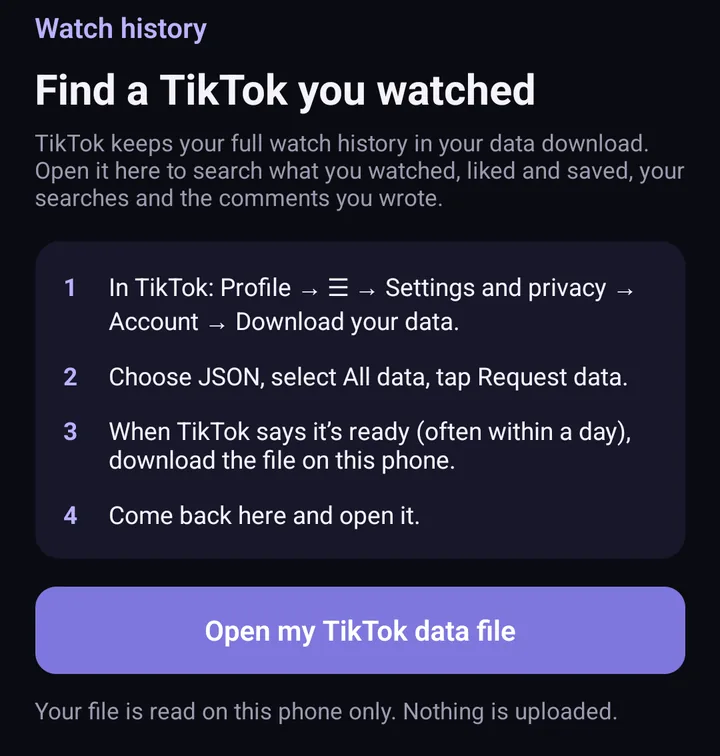
- En la app de TikTok, ve a Perfil → ☰ → Ajustes y privacidad → Cuenta → Descargar tus datos. Los nombres pueden cambiar un poco según tu versión y tu país.
- Elige JSON como formato (TXT también funciona aquí).
- Elige todos los datos, o una selección propia con Actividad y Comentarios marcados.
- Toca Solicitar datos. TikTok avisa que puede tardar unos días en prepararlo.
- Cuando esté listo, descarga el ZIP desde la pestaña Descargar datos (se queda ahí un máximo de 4 días) y ábrelo en esta página. No hace falta descomprimirlo.
Todos los pasos, qué marcar y cuánto tarda, están en cómo descargar tus datos de TikTok.
Qué vas a ver
- Historial de videos vistos: cada video que TikTok registró que viste, agrupado por día y con la hora. El archivo de TikTok suele cubrir más o menos los últimos seis meses.
- Me gusta y favoritos: cada video al que le diste me gusta o guardaste, con la fecha.
- Búsquedas: todo lo que escribiste en el buscador de TikTok. Usa el cuadro de búsqueda para encontrar una palabra.
Cada video tiene un enlace que lo abre en TikTok. El archivo de TikTok no trae descripciones ni nombres de creadores, solo el enlace, por eso la lista muestra el número del video. Usa el calendario para ir al día en que recuerdas haberlo visto.
Preguntas
¿Es seguro? ¿Ustedes ven mis datos?
No. El archivo lo abre JavaScript en tu propio navegador. No se sube nada a Freshslate ni a nadie más, y la página tiene bloqueado conectarse a internet. Las listas se quedan en esta pestaña hasta que la cierres o toques "Olvidar mi archivo".
¿Cómo ver el historial de TikTok en PC?
Descarga tus datos desde la app o desde tiktok.com y abre el archivo en esta página desde tu computadora. Funciona en cualquier navegador moderno, en PC, Mac o en el celular.
¿Por qué faltan algunos días?
TikTok solo pone una parte de tu historial en el archivo, por lo general unos 180 días, y puede dejar fuera videos que viste sin iniciar sesión o con otra cuenta.
¿Puedo ver videos que ya borré de mi historial?
Si los borraste del historial dentro de la app, lo más seguro es que tampoco estén en el archivo. Lo que sí aparece es todo lo que TikTok todavía tenía guardado el día que pediste tus datos.
Dice que no encontró historial
Revisa que abriste el archivo de "Descargar tus datos" de TikTok, no un video ni una captura de pantalla. Si pediste una selección propia, revisa que Actividad estaba marcada.
¿Se puede ver el historial de TikTok de otra persona?
No. Solo el dueño de la cuenta puede pedir este archivo, y esta herramienta solo lee un archivo que tú ya tienes.
Encuentra videos viejos también en tu celular
Freshslate abre el mismo archivo en tu iPhone o Android y muestra la descripción y el creador de cada video, para que encuentres ese video más rápido.
- Elimina todos tus repost de una sola vez y bloquea los que quieras conservar
- Quita tus me gusta y borra tus favoritos en bloque
- Encuentra cualquier video de tu historial con la descarga de datos de TikTok
- Inicias sesión en la página oficial de TikTok. Tu contraseña y tus datos se quedan contigo