 Freshslate
Cómo descargar mis datos de TikTok (y qué hacer con el archivo)
TikTok te puede dar un archivo con mucho de lo que guarda sobre tu cuenta: los videos que viste, tus me gusta, tus búsquedas, tus comentarios, tus mensajes y más. Aquí te explico cómo pedirlo desde el celular o la computadora, qué opciones elegir y cómo leerlo de verdad cuando ya lo tengas.
Respuesta rápida: En la app de TikTok entra a Perfil → ☰ → Ajustes y privacidad → Cuenta → Descargar tus datos. Elige qué información incluir (todos los datos, o una selección personalizada con al menos la actividad y los comentarios), elige JSON como formato y toca Solicitar datos. TikTok dice que puede tardar unos días en preparar el archivo. Cuando esté listo, descarga el ZIP desde la pestaña Descargar datos. El archivo está disponible un máximo de 4 días. Para leerlo, ábrelo en nuestro visor de historial, gratis.
Para qué sirve descargar tus datos de TikTok
Pedir tus datos parece algo técnico, pero lo hace muchísima gente por razones muy normales:
- Encontrar un video que viste hace meses y que ya no aparece en el historial de TikTok de la app.
- Ver todos los comentarios que escribiste para volver y borrar algunos.
- Ver tu "año en TikTok": cuántos videos ves al día, a qué horas, qué buscas más.
- Tener una copia antes de borrar tu cuenta, de cambiar de celular o por si TikTok deja de funcionar en tu país.
- Saber qué sabe TikTok de ti. El Centro de ayuda de TikTok explica que el archivo puede incluir tu nombre de usuario, tu historial de videos, tu historial de comentarios y tus ajustes de privacidad.
Pedirlo no cambia nada en tu cuenta. No se borra nada, nadie recibe un aviso y tu perfil sigue igual. Solo te mandan una copia.
Cómo descargar mis datos de TikTok en el celular
Los pasos son iguales en iPhone y en Android. Estos son los nombres que usa el Centro de ayuda de TikTok en español; en tu app pueden variar un poco según la versión y el país.
- Abre TikTok y toca Perfil, abajo a la derecha.
- Toca el menú ☰, arriba a la derecha.
- Toca Ajustes y privacidad.
- Toca Cuenta.
- Toca Descargar tus datos. Verás dos pestañas arriba: Solicitar datos y Descargar datos.
- En la pestaña Solicitar datos, elige qué información quieres: todos los datos o una selección personalizada. (Mira qué conviene marcar.)
- En el formato del archivo, elige JSON. (Mira por qué.)
- Toca Solicitar datos abajo.
Eso es todo por ahora. Tu solicitud aparece en la pestaña Descargar datos mientras TikTok prepara el archivo (en muchas versiones dice Pendiente). Puedes cerrar la app; no hace falta dejarla abierta.
¿No lo encuentras? TikTok cambia los menús de lugar. Dentro de Ajustes y privacidad usa la lupa de búsqueda de arriba y escribe "descargar". El Centro de ayuda lo pone en Cuenta; si en tu versión no está ahí, revisa Privacidad.
¿Y en TikTok Lite?
TikTok Lite tiene menos ajustes y en algunas versiones no aparece la opción de descargar tus datos. Si no la ves, pide el archivo desde la app normal de TikTok o desde tiktok.com con la misma cuenta. La solicitud es de tu cuenta, así que da igual desde dónde la hagas.
Cómo descargar tus datos de TikTok desde la PC o la web
Si prefieres la computadora, o la app se cierra sola, usa tiktok.com en un navegador como Chrome, Safari, Edge o Firefox.
- Entra a tiktok.com e inicia sesión.
- Haz clic en tu foto de perfil (arriba a la derecha) o en Más en el menú de la izquierda, y luego en Ajustes.
- Haz clic en Privacidad.
- Busca Descargar tus datos (en algunos diseños está bajo un título de "Datos") y haz clic.
- Elige qué datos quieres, elige JSON y haz clic en Solicitar datos.
Descargar en la computadora tiene una gran ventaja: el ZIP queda en tu carpeta de Descargas, donde es fácil abrirlo y guardarlo. Una solicitud hecha en la web también aparece en la app, y al revés, porque es de tu cuenta. Así que puedes pedirlo en el celular y bajarlo en la computadora.
¿TXT o JSON? Cuál formato elegir
Es una de las dudas más comunes. La respuesta simple: elige JSON.
| JSON | TXT | |
|---|---|---|
| Qué es | Un archivo ordenado que las apps y páginas pueden leer | Varios archivos de texto, uno por sección |
| Leerlo tú a simple vista | Se ve desordenado | Más fácil de leer en Notas o el Bloc de notas |
| Abrirlo con herramientas | Funciona mejor con herramientas como nuestro visor | Funciona con nuestro visor, pero no siempre con otras |
| Buscar y ordenar | Fácil con una herramienta | Difícil: tendrías que usar Buscar en cada archivo |
| Ideal para | Encontrar videos, ver estadísticas, guardar una copia | Echar un vistazo rápido a una sección |
El JSON asusta cuando lo abres en una app de texto: muchas llaves, comillas y corchetes. Es normal. No está hecho para leerlo a ojo. Herramientas como nuestro visor de historial de TikTok lo convierten en una lista limpia. Si ya pediste TXT, tranquilo: nuestro visor también abre TXT, así que no necesitas pedirlo otra vez.
Todos los datos o personalizado: qué marcar
Al pedir tus datos, TikTok te deja elegir entre todos los datos o solo algunas partes. Los nombres exactos cambian según la versión, pero la idea es esta:
- Todos los datos te da todo. Es lo más fácil y lo correcto si quieres una copia completa. El archivo pesa más y puede tardar más.
- Personalizado te deja marcar solo lo que quieres. El archivo es más chico y muchas veces llega antes.
Si eliges personalizado, esto es lo que conviene marcar según lo que buscas:
| Si quieres… | Marca |
|---|---|
| Encontrar un video que viste | Actividad (trae el historial de videos) |
| Ver tus me gusta y favoritos | Actividad |
| Ver lo que buscaste | Actividad |
| Ver todos los comentarios que escribiste | Comentarios |
| Tus estadísticas de "tu año en TikTok" | Actividad |
| Guardar tus chats | Mensajes directos (si aparece) |
| Una lista de los videos que publicaste | Videos o Publicaciones (el nombre varía) |
| Una copia completa | Elige todos los datos |
Para nuestras herramientas gratis, lo que importa es la actividad y los comentarios. En tu versión pueden llamarse algo como "Tu actividad" o "Perfil y actividad". Elige la que mencione actividad o historial de videos.
¿Cuánto tarda TikTok en enviar tus datos?
TikTok no da un tiempo exacto. Su Centro de ayuda solo dice que podría tardar unos días en preparar el archivo. Lo que la gente suele contar:
- Cuentas chicas o nuevas: a veces está listo en unas horas.
- La mayoría de las cuentas: entre un día y unos pocos días.
- Cuentas grandes y viejas, o con todos los datos: puede tardar varios días.
No hay forma de acelerarlo. Elegir personalizado con solo lo que necesitas puede ayudar, porque hay menos que juntar. TikTok dice que te avisa en la app cuando el archivo está listo. Las notificaciones se pierden fácil, así que revisa tú mismo la pestaña Descargar datos una o dos veces al día.
Cómo descargar el archivo cuando está listo
- Vuelve a Perfil → ☰ → Ajustes y privacidad → Cuenta → Descargar tus datos (o a la misma página en la web).
- Toca la pestaña Descargar datos.
- Cuando tu solicitud diga Descargar en vez de Pendiente, tócala.
- Puede que TikTok te pida confirmar que eres tú, por ejemplo con un código o iniciando sesión otra vez. Hazlo tú y nunca le pases ese código a nadie.
- El archivo se descarga como ZIP, con un nombre parecido a TikTok_Data_…zip.
¿Dónde queda?
- iPhone: normalmente en la app Archivos → Descargas (o "En mi iPhone" → Descargas). Si se abre en Safari, toca la flecha de descargas y luego el archivo para encontrarlo.
- Android: en la carpeta Descargas. Abre la app Archivos (o "Files de Google") y búscalo ahí.
- Computadora: en la carpeta de Descargas de tu navegador.
No esperes mucho. TikTok dice que el archivo está disponible un máximo de 4 días. Después caduca y tendrás que pedirlo otra vez. Descárgalo en cuanto lo veas, aunque no tengas tiempo de revisarlo todavía.
Qué trae el archivo de datos de TikTok
Cuando lo abras verás que está dividido en secciones. Los nombres cambian un poco entre versiones y entre TXT y JSON, y muchas veces vienen en inglés aunque tu app esté en español. Estas son las principales:
| Sección | Qué tiene | Sirve para |
|---|---|---|
| Actividad → Historial de videos (a menudo "Video Browsing History") | Cada video que viste, con fecha, hora y enlace. Normalmente unos 6 meses | Encontrar un video que viste |
| Actividad → Lista de me gusta ("Like List") | Videos que te gustaron, con fecha y enlace | Revisar o limpiar tus me gusta |
| Actividad → Videos favoritos (y sonidos, efectos, hashtags) | Lo que guardaste en favoritos | Encontrar videos guardados |
| Actividad → Historial de búsqueda | Lo que buscaste, con fecha | Ver tus búsquedas más comunes |
| Actividad → Historial de compartidos | Videos que compartiste y por dónde | Encontrar algo que enviaste |
| Actividad → Seguidos y seguidores | Cuentas que sigues y que te siguen, con fecha | Un registro de tus follows |
| Actividad → Historial de inicio de sesión | Cuándo entraste, desde qué aparato y red | Detectar accesos que no reconoces |
| Comentarios | Cada comentario que escribiste, con fecha | Encontrar comentarios para borrar |
| Mensajes directos | Tus chats, con fecha | Guardar mensajes viejos |
| Videos / Publicaciones | Los videos que publicaste, con fecha y enlace | Una lista de lo que subiste |
| Perfil | Tu usuario, biografía, correo o teléfono, cumpleaños | Ver qué datos tienen |
| Anuncios y ajustes de la app | Intereses para anuncios, ajustes y otros datos | Ver cómo te ve TikTok |
Algunas cosas que la gente espera pero casi nunca encuentra: la descripción o el nombre del creador de cada video visto (el archivo trae sobre todo enlaces, no títulos), los videos que pasaste en un segundo, y lo que es más viejo de lo que TikTok guarda en esa sección. Los reposts tampoco suelen venir como una sección aparte; para eso está la pestaña de reposts de tu perfil (lo explicamos en cómo eliminar todos los repost de TikTok).
Dos avisos más del propio TikTok. Por el tiempo de procesamiento, las últimas 24 a 48 horas de algunos datos pueden no estar incluidas, así que si necesitas un video que viste ayer, espera dos días antes de pedir el archivo. Y algunos datos que afectarían la privacidad de otras personas pueden quedar fuera.
Cómo abrir y leer tus datos de TikTok
Ya tienes un ZIP lleno de JSON o TXT. ¿Y ahora? Tienes dos caminos: abrirlo con una herramienta que lo haga legible o revisarlo a mano.
La forma fácil: nuestras herramientas gratis (se leen solo en tu navegador)
Cada una abre el ZIP, el JSON o el TXT directamente. No necesitas descomprimirlo antes. El archivo se lee solo en tu navegador: nunca se sube a nuestros servidores ni a los de nadie.
- Ver historial de TikTok: cada video que viste, por día, más tus me gusta, favoritos y búsquedas. Toca un enlace para abrir el video en TikTok.
- Estadísticas de TikTok: tu "año en TikTok": cuántos videos al día, tu día más activo, a qué horas ves más y tus búsquedas principales.
- Mis comentarios de TikTok: cada comentario que escribiste, con el enlace al video para que borres los que ya no quieres.
Funcionan en el celular y en la computadora. En iPhone, toca el botón para abrir un archivo y elige el ZIP desde Archivos → Descargas.
La forma a mano
- Descomprime el archivo. En la computadora, haz doble clic. En iPhone, tócalo en la app Archivos y se descomprime en una carpeta al lado. En Android, ábrelo en la app de archivos y toca Extraer.
- Abre el archivo que viene adentro. Un JSON se abre en cualquier editor de texto. Un TXT viene como varios archivos de texto separados.
- Usa Buscar (Ctrl+F o Cmd+F) y escribe una fecha, como "2026-10-03", para saltar a ese día.
Funciona, pero el JSON cansa la vista y el archivo puede ser enorme, lo que hace que algunos celulares y apps de texto se traben. Por eso hicimos el visor.
Si buscas un video que viste
Mucha gente pide sus datos solo para eso. Cuando lo abras en el visor, busca el día en que crees que lo viste y revisa los enlaces de esa fecha. Si recuerdas la hora aproximada, mejor todavía, porque cada entrada trae la hora. Ten en cuenta que el historial del archivo suele cubrir más o menos los últimos seis meses, igual que el de la app. Si quieres un registro más largo, descarga tus datos cada pocos meses y guarda cada archivo.
Problemas al descargar tus datos de TikTok
Se queda en "Pendiente" durante días
Es la queja más común. Casi siempre solo necesita más tiempo: una cuenta grande con todos los datos puede tardar varios días. Si ya pasó más de una semana:
- Actualiza la app de TikTok y revisa otra vez la pestaña Descargar datos.
- Revisa también en la web. A veces la web muestra el archivo listo cuando la app no.
- Si sigue sin nada, cancela la solicitud vieja: en la pestaña Descargar datos, toca Cancelar y luego confirma que quieres eliminar la solicitud. Después haz una nueva, personalizada y con menos casillas marcadas.
- Si nunca llega, contacta a TikTok desde Ajustes y privacidad → Informar de un problema.
Hacer muchas solicitudes seguidas casi nunca ayuda. En muchas versiones solo puedes tener una solicitud a la vez, por eso conviene cancelar la vieja primero.
Dice "Caducado" o ya no está el botón de descargar
El archivo solo se guarda un máximo de 4 días después de estar listo. Si ves que caducó, o la solicitud desapareció, tienes que pedirlo otra vez desde la pestaña Solicitar datos. La próxima vez descárgalo en cuanto esté listo.
La descarga no empieza o falla
- Revisa que tengas espacio libre en el celular. Una cuenta grande puede generar un archivo de cientos de megas.
- Conéctate a wifi.
- Prueba en la web desde una computadora en vez de la app.
- Si TikTok te pide confirmar que eres tú, termina ese paso primero.
No puedo abrir el ZIP en iPhone
Abre la app Archivos, ve a Descargas y toca el ZIP una vez. El iPhone lo descomprime en una carpeta con el mismo nombre. Si no pasa nada, mantenlo presionado y elige Descomprimir. O sáltate ese paso: abre nuestro visor en Safari y elige el ZIP tal cual.
No puedo abrirlo en Android
Abre la app de archivos (o Files de Google), busca el ZIP en Descargas y toca Extraer. O elige el ZIP directamente desde nuestro visor.
El archivo pesa mucho o la app de texto se traba
Solo el historial de videos puede tener decenas de miles de líneas. Las apps de texto del celular muchas veces no pueden con eso. Usa una herramienta hecha para esto, como nuestro visor, o ábrelo en la computadora. Si aun así va lento, pídelo otra vez en personalizado y marca solo la actividad.
El JSON se ve como un montón de símbolos
Es normal en JSON. Está hecho para programas, no para personas. Ábrelo con el visor en lugar de leerlo a ojo.
El historial del archivo es más corto de lo que esperaba
La parte del historial de videos normalmente solo cubre unos seis meses. No es un error: TikTok no guarda más en esa sección.
Cuentas suspendidas, videos, mensajes y otros casos
¿Puedo descargar mis datos si me suspendieron la cuenta?
A veces. Si tu cuenta está suspendida o bloqueada, intenta iniciar sesión: en muchos casos TikTok todavía te deja llegar a una pantalla con la opción de descargar tus datos. Si no puedes entrar para nada, puedes pedirlo con el formulario de solicitudes de privacidad del Centro de ayuda de TikTok. No hay garantía de que te lo den y puede tardar más. Si crees que tu cuenta podría tener problemas, descarga tus datos ahora.
¿El archivo trae mis videos?
Trae una lista de los videos que publicaste, con enlaces. Normalmente no trae los archivos de video dentro del ZIP. Para guardar tus propios videos, abre cada uno en la app y usa la opción de guardar del menú de compartir. Los borradores tampoco vienen en el archivo; si te preocupan, mira cómo recuperar borradores de TikTok.
¿Trae los mensajes que borré?
En general, no. La sección de mensajes directos tiene los chats que TikTok todavía guarda en tu cuenta. Los mensajes que borraste de un chat normalmente no están, así que el archivo no sirve para recuperarlos.
¿Y TikTok Studio?
TikTok Studio es para estadísticas de creador y para publicar. La descarga de datos está en la app principal de TikTok y en la web, no en Studio.
"Ahorro de datos" no es lo mismo
Algunas personas confunden esto con el ahorro de datos, un ajuste que baja la calidad de los videos para gastar menos datos móviles. Ese ajuste suele estar en Ajustes y privacidad → Caché y datos móviles (o búscalo en la lupa de Ajustes). No tiene nada que ver con descargar la información de tu cuenta.
Si lo que quieres es borrar tus datos
Si quieres que TikTok borre tus datos en vez de enviártelos, la forma principal es eliminar tu cuenta en Ajustes y privacidad → Cuenta → Desactivar o eliminar cuenta. Descarga tus datos antes si quieres una copia, porque después ya no se puede.
¿Puedo descargar los datos de otra persona?
No. Solo puedes pedir los datos de una cuenta en la que hayas iniciado sesión tú. No existe una forma de ver el historial de otra persona, y cualquier página que lo prometa no dice la verdad.
Cuida tu archivo de datos de TikTok
Este archivo es muy personal. Puede tener tus mensajes privados, el correo o teléfono de tu cuenta, tu historial de inicios de sesión con datos del aparato y la red, y cada video que viste. Trátalo como un diario.
- No lo subas a cualquier página. Muchos sitios de "análisis de TikTok" te piden subir el archivo a sus servidores. Nuestras herramientas no: leen el archivo en tu navegador y nada sale de tu aparato.
- No se lo mandes a nadie si no estás seguro, y nunca publiques capturas de las partes de inicio de sesión o de perfil.
- Bórralo cuando termines si no quieres guardar copia. En iPhone, bórralo de Archivos → Descargas y luego de "Eliminado recientemente" en Archivos. En Android, bórralo de la carpeta Descargas.
- Guárdalo en un lugar privado si sí quieres una copia, no en una carpeta compartida.
- Revisa tu historial de inicios de sesión ya que estás ahí. Si ves accesos desde aparatos que no conoces, cambia tu contraseña y activa la verificación en dos pasos.
Preguntas frecuentes
¿Cómo descargo mis datos de TikTok?
Entra a Perfil → ☰ → Ajustes y privacidad → Cuenta → Descargar tus datos, elige JSON y toca Solicitar datos. Después descárgalo desde la pestaña Descargar datos.
¿Qué formato elijo, TXT o JSON?
JSON. Funciona mejor con herramientas como nuestro visor. Si ya elegiste TXT, el visor también lo abre.
¿Cuánto tarda en llegar el archivo de datos de TikTok?
TikTok dice que podría tardar unos días. Las solicitudes pequeñas a veces llegan antes y las cuentas grandes con todos los datos pueden tardar más.
¿Cuántos días está disponible la descarga?
Un máximo de 4 días después de estar listo, según TikTok. Después tienes que pedirlo otra vez.
¿Por qué mi solicitud sigue pendiente?
Todavía se está preparando. Espera unos días, revisa en la web y, si nunca llega, cancela y pídelo otra vez con menos casillas.
¿Qué significa descargar mis datos de TikTok?
Significa pedirle a TikTok una copia de la información que guarda sobre tu cuenta. Te la envía como un archivo ZIP.
¿Descargar mis datos cuesta algo?
No, TikTok no cobra por eso.
¿TikTok le avisa a alguien cuando descargo mis datos?
No. Solo tú ves la solicitud.
¿El archivo trae todo mi historial de videos vistos?
Trae más o menos los últimos seis meses, parecido a lo que muestra la app.
¿Puedo descargar mis datos de TikTok en la computadora?
Sí. En tiktok.com, entra a Ajustes → Privacidad → Descargar tus datos.
¿Cómo abro mis datos de TikTok en el iPhone?
Toca el ZIP en la app Archivos para descomprimirlo, o elige el ZIP directamente en nuestro visor desde Safari.
¿Cómo veo mis comentarios viejos con el archivo?
Pide los datos con la sección de comentarios marcada y abre el ZIP en mis comentarios de TikTok. Verás cada comentario con el enlace al video.
¿Puedo descargar los datos de una cuenta suspendida?
A veces. Intenta iniciar sesión para ver si aparece la opción, o usa el formulario de privacidad de TikTok.
¿El archivo trae los mensajes borrados?
Normalmente no. Trae los chats que TikTok todavía tiene.
¿Puedo pedir mis datos más de una vez?
Sí, pero normalmente solo una solicitud a la vez. Espera a que termine la actual o cancélala desde la pestaña Descargar datos.
¿Cómo cancelo una solicitud de datos?
Ve a Ajustes y privacidad → Cuenta → Descargar tus datos, abre la pestaña Descargar datos, toca Cancelar y confirma que quieres eliminar la solicitud.
¿Por qué no aparece lo que vi ayer en el archivo?
TikTok dice que las últimas 24 a 48 horas de algunos datos pueden no estar incluidas por el tiempo de procesamiento. Pídelo otra vez en un par de días si lo necesitas.
¿Es seguro abrir mis datos en una herramienta en línea?
Solo si la herramienta lo lee en tu aparato. Las nuestras lo hacen así; muchas otras suben tu archivo.
Más rápido: abre tu archivo en el celular con Freshslate (próximamente)
Pedir el archivo, esperar, encontrar el ZIP y abrirlo son muchos pasos. Freshslate, nuestra app que llega pronto a iPhone y Android, tendrá un Buscador de historial que abre el archivo de datos de TikTok directamente en tu celular y te muestra cada video para que busques por fecha y por creador. Inicias sesión en la página oficial de TikTok dentro de la app, Freshslate nunca ve tu contraseña y no hay servidores de Freshslate: tu archivo se queda en tu celular.
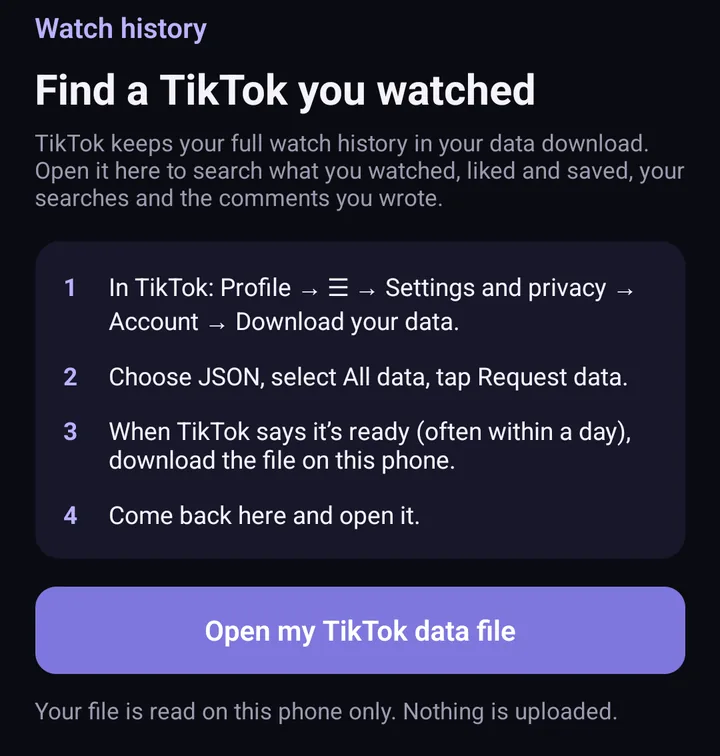
Pantallas de la versión de prueba de Freshslate (en inglés). La app final puede verse un poco distinta.
Mientras tanto, nuestras herramientas gratis en el navegador hacen el trabajo: ver historial de TikTok, estadísticas de TikTok y mis comentarios de TikTok.
Actualizado el 16 de noviembre de 2026. TikTok cambia sus menús de vez en cuando; si un botón cambió de lugar, avísanos en [email protected].
Abre tu archivo de datos en el celular
El Buscador de historial de Freshslate abrirá el archivo de datos de TikTok en tu iPhone o Android, sin subir nada.
- Elimina todos tus repost de una sola vez y bloquea los que quieras conservar
- Quita tus me gusta y borra tus favoritos en bloque
- Encuentra cualquier video de tu historial con la descarga de datos de TikTok
- Inicias sesión en la página oficial de TikTok. Tu contraseña y tus datos se quedan contigo