 Freshslate
Cómo eliminar todos los repost de TikTok de una vez
Reposteaste cientos de videos y ahora quieres que desaparezcan. TikTok no lo pone fácil. En esta guía te mostramos la forma más rápida de quitar todos tus repost a mano en iPhone, Android y la computadora, por qué los "trucos instantáneos" suelen salir mal y cómo se ve una opción segura para borrarlos en bloque.
Respuesta rápida: En 2026, TikTok no tiene un botón para "quitar todos los repost". La única forma que trae la app es de uno en uno: entra a tu perfil, toca la pestaña de repost (dos flechas), abre el primer video, toca Compartir y luego Eliminar publicación compartida (en tu app puede decir "Quitar repost" o algo parecido, según la versión y el país). Después desliza hacia arriba para pasar al siguiente y repite. Mantener presionado el video y elegir la opción para quitarlo también funciona. Con práctica, cada video toma de 3 a 5 segundos. Para cientos o miles de repost, lo mejor es una herramienta que los quite uno por uno a un ritmo lento y constante para que TikTok no te bloquee.
¿Se pueden quitar todos los repost de TikTok de una vez?
No, no desde TikTok. No hay "seleccionar todo", no hay un botón de "borrar repost" y no hay ningún ajuste que vacíe tu pestaña de repost. Todos los días la gente busca "cómo eliminar todos mis repost en TikTok", "cómo borrar todos los repost de TikTok" o "cómo quitar todos los repost", y la respuesta honesta es la misma en iPhone, Android, TikTok Lite y la página web: TikTok solo deja quitar los repost de uno en uno.
Tampoco existe un interruptor para ocultar la pestaña de repost. Si tu cuenta es pública, cualquiera puede abrir esa pestaña y ver todo lo que has reposteado. Si tu cuenta es privada, según TikTok solo tus seguidores ven tus repost, tanto en tu perfil como en su feed Para ti. Por eso tanta gente quiere vaciar la pestaña completa y no solo quitar unos cuantos.
Un dato para que reconozcas el botón: en la app casi todos lo llaman "repost" o "republicar", pero el Centro de ayuda de TikTok en español llama a esta función publicación compartida. Por eso la opción para quitarlo puede decir Eliminar publicación compartida. Si tu pantalla dice otra cosa parecida, es el mismo botón.
Así que cuando ves un video que dice "quita todos tus repost en un segundo", casi siempre es una de estas tres cosas:
- El método normal de uno en uno, solo que hecho rápido (y el video está acelerado).
- Una extensión del navegador o un script que hace los clics por ti en tiktok.com.
- Una app o servicio aparte que hace los toques por ti.
El primero es seguro pero lento. Los otros dos pueden funcionar, pero qué tan seguros son depende de qué tan rápido van y de qué te piden. Abajo vemos los tres.
Primero: ¿cuántos repost tienes?
Antes de elegir un método, calcula más o menos cuántos tienes. Eso cambia lo que conviene hacer.
- Menos de 50: hazlo a mano. Te toma unos cinco minutos.
- De 50 a 300: todavía se puede a mano en una o dos sentadas si usas el método de deslizar que te explicamos abajo.
- De 300 a 1,000: a mano se puede, pero cansa, y es más fácil que te salga un aviso de TikTok de "ve más despacio" si te apuras.
- Más de 1,000: aquí una herramienta que va a un ritmo seguro te ahorra mucho tiempo. A mano son horas de los mismos tres toques.
TikTok no muestra un número en la pestaña de repost. Para darte una idea, abre la pestaña y baja unos segundos. Cada fila tiene tres videos. Si bajas mucho tiempo y siguen cargando más, seguro tienes cientos. Los que reposteaste hace años están hasta abajo, así que bajar todo también te dice desde cuándo vienen.
Tip: si tienes tu archivo de datos de TikTok, también te da una idea de qué tan activo has sido. Nuestra página gratuita de estadísticas de TikTok lee ese archivo en tu navegador y te muestra tus días con más actividad y cuántos videos ves al día.
El método manual más rápido en iPhone
El truco es quedarte dentro del reproductor de video. No regreses a la cuadrícula después de cada uno. TikTok te deja pasar tus repost como si fuera un feed, así que quitas uno, deslizas, quitas el siguiente.
- Abre TikTok y toca Perfil abajo a la derecha.
- Toca la pestaña de repost. Es el ícono de dos flechas, junto a tus videos y las pestañas del corazón o el candado.
- Toca el primer video, el de arriba a la izquierda. Se abre en pantalla completa.
- Toca la flecha de Compartir del lado derecho.
- Toca Eliminar publicación compartida (o "Quitar repost", según tu versión). Puede salir un mensaje pequeño de que se quitó.
- Desliza hacia arriba para pasar al siguiente repost. Repite los pasos 4 y 5.
Cuando tu dedo se aprende dónde están los botones, cada video toma unos segundos. Mucha gente quita 100 repost en 6 a 10 minutos así.
En iPhone, si no ves el botón, desliza hacia la izquierda en la fila de arriba del panel de compartir. Su lugar cambia entre versiones. También puedes saltarte el panel: mantén presionado el video y elige la opción para quitar el repost, o toca tu foto de perfil abajo del video y toca Eliminar. A algunas personas les resulta más rápido mantener presionado.
Si deslizas hacia arriba y vuelve a salir el mismo video, la lista no se actualizó. Regresa a tu perfil, desliza hacia abajo para actualizar y empieza otra vez desde el primer video.
El método manual más rápido en Android
Es el mismo flujo, con pequeñas diferencias en dónde quedan las cosas en la pantalla.
- Abre TikTok y toca Perfil.
- Toca la pestaña de repost (dos flechas).
- Abre el video de arriba a la izquierda.
- Toca la flecha de Compartir.
- Toca Eliminar publicación compartida (o el nombre que tenga en tu versión). Mantener presionado el video y elegir la opción hace lo mismo.
- Desliza hacia arriba para el siguiente y repite.
En algunos celulares Android el panel de compartir se abre más arriba o más abajo según el tamaño de la pantalla. Si fallas el botón muchas veces, ve despacio con los primeros diez para que tu dedo encuentre el lugar.
Si usas TikTok Lite, la pestaña de repost y la opción para quitarlo pueden verse diferentes o no estar en tu país. Si no las encuentras, la app normal de TikTok o la página web casi siempre las tienen. Lo que quites en una se quita en toda tu cuenta.
Cómo borrar todos los repost de TikTok desde la PC o laptop
Muchos buscan cómo eliminar todos los repost en la laptop porque la pantalla grande y el mouse parecen más rápidos. Puede ser, pero la página web cambia seguido.
- Entra a tiktok.com e inicia sesión.
- Haz clic en tu foto de perfil y abre tu perfil.
- Haz clic en la pestaña de repost. Si no la ves, tu versión de la página no la muestra; usa la app.
- Haz clic en un video para abrirlo.
- Haz clic en Compartir o en el botón de repost y elige la opción para quitarlo.
- Usa la flecha hacia abajo de la derecha (o la flecha de tu teclado) para pasar al siguiente.
En la computadora, hacer clics puede ser más rápido que tocar la pantalla. Pero aquí también es donde viven las extensiones y los scripts, y donde más gente choca con los límites de TikTok. De eso hablamos más abajo.
Trucos para ir más rápido sin equivocarte
Esto viene de gente que ha quitado miles de repost a mano:
- Empieza desde arriba de la pestaña. Los repost más nuevos salen primero. Si quitas desde arriba, la lista se va recorriendo y nunca pierdes tu lugar.
- Quita el sonido. Cada video empieza a sonar al deslizar. Con el volumen en cero te concentras más y cansa menos.
- Usa Wi-Fi. Cada video tiene que cargar antes de que funcione el botón. Con una conexión lenta pierdes uno o dos segundos por video, y eso suma minutos.
- Hazlo por tandas. De 50 a 100 y luego un descanso. Las rachas largas sin parar son cuando empiezas a tocar mal, y también cuando es más fácil que salga un aviso de "ve más despacio".
- No revises cada uno. Confía en el mensaje de que se quitó. Al final puedes bajar por la pestaña y ver qué quedó.
- Cierra otras apps. En celulares viejos, TikTok se traba cuando hay poca memoria y el panel de compartir abre más lento.
- Actualiza TikTok. Las versiones viejas a veces ponen el botón en otro lugar o no actualizan la lista.
Si solo necesitas quitar uno y no sabes por dónde empezar, la guía corta de cómo eliminar un repost en TikTok explica paso a paso una sola eliminación, con las tres formas de hacerlo, y también cómo deshacer un repost que hiciste sin querer.
Por qué ir demasiado rápido hace que TikTok te bloquee
TikTok vigila lo que parece hecho por un robot. Una persona real quita un repost cada pocos segundos como mucho. Un script puede intentar quitar decenas por segundo. Cuando TikTok ve muchas veces la misma acción en muy poco tiempo, puede:
- Mostrar un mensaje tipo "Estás yendo demasiado rápido" o "Inténtalo más tarde".
- Dejar de quitar repost sin avisar. El botón parece funcionar, pero el video regresa cuando actualizas.
- Cerrar tu sesión o pedirte que verifiques tu cuenta.
- En casos peores, limitar algunas funciones por un tiempo.
TikTok no publica los números exactos, y seguro cambian. Por eso nadie puede prometerte con honestidad "quita 5,000 repost en 30 segundos sin ningún riesgo". Lo que sí se sabe por lo que cuenta la gente es que una velocidad constante, parecida a la de una persona, da muchos menos problemas que ir a tirones.
Esto pasa incluso a mano. Hay personas que deslizan y tocan sin parar durante una hora y les sale un aviso. Si te pasa, detente, espera una hora o más y vuelve más despacio. Casi siempre es temporal.
Para que te des una idea de cómo funciona con otras acciones: en su ayuda sobre los me gusta, TikTok dice que si das me gusta demasiado rápido puedes recibir una alerta y que hay que esperar 24 horas para volver a intentarlo. No dice lo mismo de los repost, pero muestra que TikTok sí frena las acciones repetidas.
Si un repost que quitaste "regresa" al actualizar, es una señal fuerte de que llegaste a un límite. Para un rato. Tocar el botón una y otra vez en ese momento casi siempre lo empeora.
Extensiones, scripts y herramientas de "un clic"
Si buscas "extensión para borrar todos los repost de TikTok", "script para quitar repost" o "app para eliminar repost", vas a encontrar muchas. No vamos a nombrar ni enlazar ninguna, y esta es la razón por la que deberías pensarlo dos veces antes de instalar una:
- Velocidad. Muchas están hechas para ir lo más rápido posible. Eso es justo lo que activa los límites de TikTok. Algunas funcionan con los primeros cientos y luego se detienen sin avisar.
- Acceso a tu cuenta. Una extensión que funciona en tiktok.com normalmente puede leer y cambiar todo en esa página mientras tienes la sesión abierta. Eso incluye tus mensajes y tus ajustes, no solo los repost. Lee qué permisos pide.
- Que te pidan la contraseña. Nunca escribas tu contraseña de TikTok en una página o app que no sea la pantalla oficial de inicio de sesión de TikTok. Si una herramienta te la pide en su propio cuadro, es una mala señal.
- Código que pegas en la consola del navegador. Un código copiado de un foro puede hacer cualquier cosa que haga tu navegador con la sesión abierta. Si no lo entiendes, no lo ejecutes.
- Se descomponen. TikTok actualiza su página seguido. Muchas herramientas dejan de funcionar después de una actualización y te dejan a medias.
- Las reglas de TikTok. Las condiciones de TikTok no ven con buenos ojos la actividad automática. Una herramienta lenta tiene menos probabilidad de causar problemas, pero ninguna herramienta externa puede garantizar nada.
No decimos que todas las herramientas sean malas. Decimos que el riesgo viene de la velocidad y de a dónde va tu contraseña. Juzga cualquier opción por esas dos cosas.
Cómo se ve un método seguro para borrar repost en bloque
Si vas a usar cualquier herramienta para quitar repost en bloque, fíjate en esto:
- Inicias sesión en la página oficial de TikTok. La herramienta debe abrir la pantalla real de inicio de sesión de TikTok. Nunca debe pedirte que escribas tu contraseña en su propio formulario.
- Te muestra todo antes. Debes ver tus repost antes de que se borre nada, para confirmar que es la cuenta correcta y los videos correctos.
- Puedes guardar algunos. Casi todos quieren quedarse con unos cuantos. Una buena herramienta te deja marcarlos para que se los salte.
- Va despacio a propósito. Quitar uno cada par de segundos se parece a una persona. Es más lento que "instantáneo", pero termina el trabajo en lugar de cortarse a la mitad.
- Puedes pausar y continuar. Miles de repost toman un rato a un ritmo seguro. Tienes que poder parar y seguir donde te quedaste.
- No manda tus datos a sus servidores. Tu lista de repost dice mucho de ti. Es mejor que se quede en tu dispositivo.
A unos 2 segundos por repost, 500 repost toman como 17 minutos y 2,000 un poco más de una hora. Es más lento de lo que promete un script, pero no tienes que tocar nada. Puedes dejar el celular mientras trabaja.
Dejó de funcionar: problemas comunes
No me sale el botón para quitar el repost
A veces estás viendo el video desde otro lugar (Para ti, el buscador) y la app todavía no carga que es tu repost. Ábrelo desde tu propia pestaña de repost. Recuerda que el botón puede llamarse Eliminar publicación compartida y no "quitar repost". También puedes mantener presionado el video y buscar la opción ahí. Si sigue sin salir, actualiza TikTok o prueba en tiktok.com.
Quité un repost pero sigue en mi perfil
Desliza hacia abajo en tu perfil para actualizar, o cierra y abre la app. Si sigue ahí después de actualizar, puede que hayas llegado a un límite temporal. Espera y vuelve a intentarlo más tarde.
"Estás yendo demasiado rápido" o "Inténtalo más tarde"
Es el límite de TikTok. Para por lo menos una hora. Cuando regreses, ve más despacio: unos segundos por video y un descanso cada 50 o algo así.
Algunos repost no abren o dicen "Video no disponible"
Quien los subió borró el video, lo puso privado o te bloqueó. A veces se quedan en tu pestaña como cuadros grises o en blanco. Prueba tocarlos y mantenerlos presionados. Si TikTok no da ninguna opción, muchas veces desaparecen solos con el tiempo. Nadie los puede ver, así que no son un problema de privacidad.
Mi pestaña de repost está vacía pero mis amigos todavía ven un repost
La app de tus amigos puede estar mostrando una versión guardada. Normalmente se arregla en un día. Si no, pídeles que actualicen su feed.
Desapareció la pestaña de repost
En la mayoría de las versiones, la pestaña solo aparece si tienes al menos un repost. Si los quitaste todos, se va. Felicidades, terminaste.
No encuentro la pestaña de repost por ningún lado
Actualiza la app. En TikTok Lite o en algunos países puede no salir. También puedes revisar tus repost en tiktok.com.
Quedarte con algunos repost y borrar el resto
Mucha gente quiere borrar todos los repost menos unos cuantos que le importan. A mano, lo mejor es:
- Antes de empezar, anota o toma captura de los 5 a 20 repost que quieres conservar.
- Ve por la pestaña desde arriba y sáltate esos al deslizar.
- Si te da miedo perder alguno, tócale el marcador (Favoritos) primero. Así se guarda en tus Favoritos aunque quites el repost. Tus Favoritos son privados de forma predeterminada, salvo que tú hayas elegido mostrarlos.
Quitar un repost no borra el video original, y hasta donde se sabe TikTok no le avisa a quien lo subió. Solo lo saca de tu pestaña de repost y del feed de tus amigos, y borra las respuestas que la gente dejó en tu repost. Si cambias de opinión, puedes volver a repostearlo después.
Si todavía no puedes quitarlos todos
Si hoy no tienes tiempo de vaciar todo, puedes limitar quién los ve mientras tanto. Esto también responde a quienes buscan cómo ocultar sus reposts:
- Pon tu cuenta privada. Solo tus seguidores ven tus repost, en tu perfil y en su feed Para ti, y tú apruebas quién te sigue. Está en Perfil → ☰ → Ajustes y privacidad → Privacidad → Cuenta privada. Si quieres saber qué más cambia, tenemos una guía en inglés sobre cómo poner tu cuenta privada.
- Quita primero los más nuevos. Lo de arriba de la pestaña es lo primero que ven quienes visitan tu perfil. Quitar las primeras filas hace la mayor diferencia rápido.
- Revisa qué más se ve. Tus me gusta y tu lista de seguidos también pueden ser públicos.
- Pon tus me gusta en privado de paso, en Perfil → ☰ → Ajustes y privacidad → Privacidad → Vídeos que te han gustado (el nombre exacto puede variar). Los pasos completos están en cómo ocultar los me gusta en TikTok.
- Revisa tus favoritos. Si alguna vez los pusiste visibles, ve cómo quitar favoritos en TikTok.
Comparación de métodos
| Método | Velocidad | Riesgo de límites | Tu contraseña | Ideal para |
|---|---|---|---|---|
| Uno por uno desde la cuadrícula | Lento (más de 10 s cada uno) | Muy bajo | Se queda con TikTok | Unos cuantos repost |
| Deslizar dentro del reproductor | 3 a 5 s cada uno | Bajo si descansas | Se queda con TikTok | Hasta unos cientos |
| Página web con mouse | 3 a 5 s cada uno | Bajo | Se queda con TikTok | Si usas laptop |
| Extensión o script rápido | Muy rápido al principio | Alto | Depende; las extensiones ven tu sesión abierta | No recomendado |
| App en bloque a ritmo seguro (unos 2 s cada uno) | Constante, sin tocar nada | Bajo | Debe quedarse en la página oficial de TikTok | Cientos o miles |
Preguntas frecuentes
¿Cómo eliminar todos los repost de TikTok de una vez?
Con un botón de TikTok no se puede. Hay que quitarlos de uno en uno, a mano o con una herramienta que haga los toques por ti a un ritmo seguro.
¿Cómo borrar todos mis repost en TikTok?
Ve a Perfil → pestaña de repost, abre el primer video, toca Compartir → Eliminar publicación compartida (o mantenlo presionado y quítalo), desliza hacia arriba y repite hasta que la pestaña quede vacía.
¿Cómo quitar todos los repost de TikTok rápido?
A mano, lo más rápido es deslizar dentro del reproductor de pantalla completa sin regresar a la cuadrícula. Para muchos repost, una herramienta a ritmo constante que siga trabajando mientras haces otra cosa.
¿Hay un botón para borrar todos los repost?
No. TikTok no tiene "seleccionar todo" ni "borrar todos los repost" en la app, en Lite ni en la página web.
¿Cómo puedo eliminar todos mis repost de TikTok gratis?
El método manual de deslizar no cuesta nada. Solo toma tiempo: unos 3 a 5 segundos por repost.
¿Cómo eliminar todos los repost en iPhone?
No hay un atajo solo para iPhone. Usa el método de deslizar: abre el primer repost, Compartir → quitar, desliza hacia arriba y repite.
¿Se pueden borrar todos los repost en Android?
Sí, de la misma forma. Los pasos son casi iguales en Android; solo cambia un poco dónde aparece el panel de compartir.
¿Cómo eliminar todos los repost de TikTok en la PC?
Uno por uno en tiktok.com. Abre un repost desde tu perfil, elige la opción para quitarlo y pasa al siguiente con la flecha.
¿Por qué no puedo quitar un repost en TikTok?
Casi siempre es porque la app no cargó, quien lo subió borró el video o llegaste a un límite por ir muy rápido. Actualiza la lista, actualiza la app o espera una hora.
¿Por qué mis repost regresan después de borrarlos?
Lo más común es que TikTok no guardó el cambio porque ibas muy rápido o se cortó tu conexión. Ve más despacio y actualiza para revisar.
¿TikTok me puede bloquear por borrar repost rápido?
Quitar repost está permitido. Hacerlo a velocidad de robot puede activar límites temporales. Ir a un ritmo constante y descansar te mantiene a salvo.
¿Se le avisa a la persona si quito su video de mis repost?
Hasta donde se sabe, no hay notificación. TikTok no publica la lista completa de sus avisos, pero quitar un repost no parece avisarle a quien subió el video.
¿Se borran las respuestas al quitar un repost?
Sí. TikTok dice que al eliminar un repost también se eliminan todas sus respuestas.
¿Quitar un repost borra el video original?
No. Solo quien lo subió puede borrar su video. Tú solo lo sacas de tu pestaña de repost.
¿Son seguras las extensiones para borrar repost?
Algunas pueden serlo, pero ven tu página de TikTok con la sesión abierta y muchas van demasiado rápido. Revisa los permisos y evita cualquiera que te pida la contraseña.
¿Se pueden quitar todos los repost en TikTok Lite?
TikTok Lite puede no mostrar la pestaña de repost ni la opción para quitarlos en todos los países. Usa la app normal o tiktok.com si no la encuentras.
¿Cuánto tiempo toma borrar 1,000 repost?
A mano, una hora o más contando descansos. Una herramienta a unos 2 segundos por repost tarda unos 35 minutos, sin que tú toques nada.
¿Cómo ocultar mis reposts en lugar de borrarlos?
No hay un ajuste para ocultar solo la pestaña de repost. Lo más cercano es poner tu cuenta privada, para que solo tus seguidores los vean.
Más rápido: quitar todos tus repost con Freshslate (próximamente)
Freshslate es una app para celular que estamos haciendo justo para esto. Llegará pronto a iPhone y Android. Así funciona con una pestaña de repost enorme:
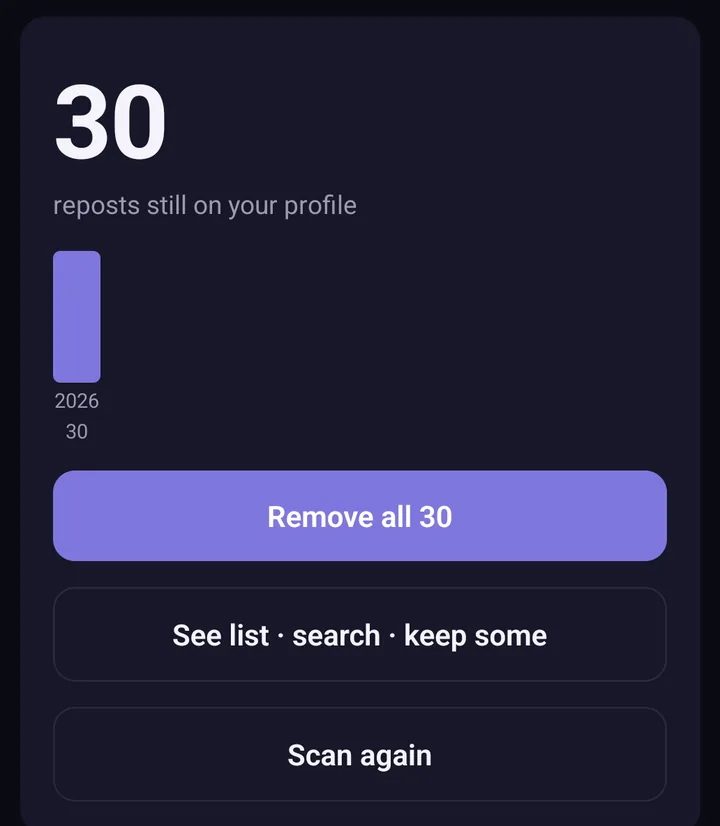
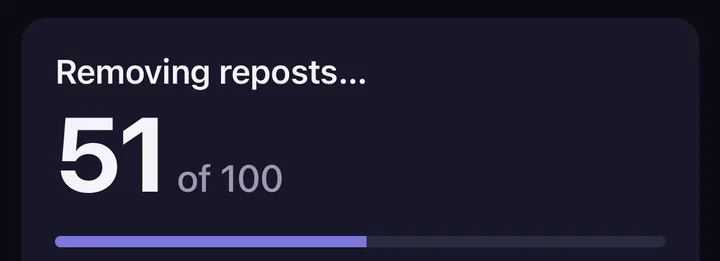
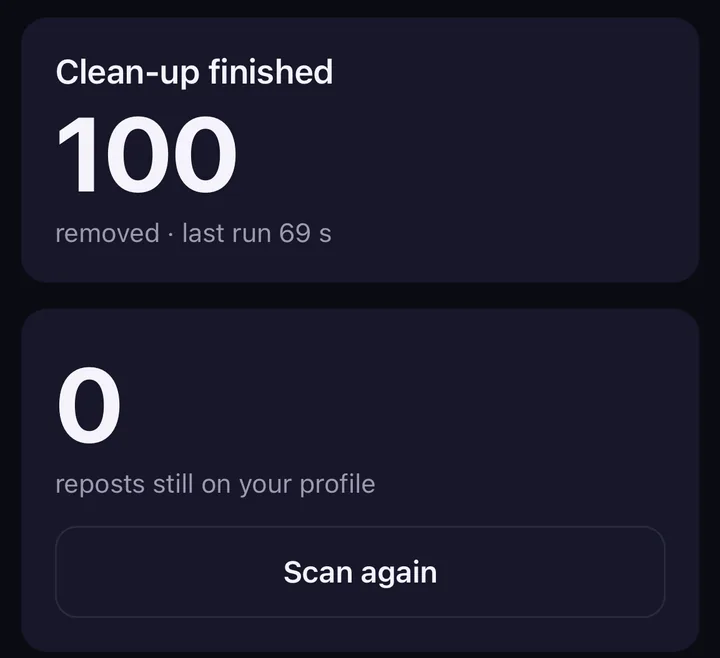
Pantallas de la versión de prueba de Freshslate (en inglés). La app final puede verse un poco distinta.
- Primero revisa. Carga todos tus repost y te los muestra en una sola lista, con una gráfica de cuántos reposteaste cada año. Puedes buscar y ordenar por creador, descripción o fecha.
- Pones candado a los que quieres guardar. Toca el candado en cualquier repost que quieras conservar. Todo lo demás queda en la fila para quitarse.
- Ritmo constante. Quita un repost cada 2 segundos más o menos, así se parece al uso normal y es mucho menos probable que TikTok lo bloquee.
- Pausa y continúa. Para cuando quieras, cierra la app y sigue donde te quedaste.
- Tu contraseña se queda con TikTok. Inicias sesión en la página oficial de TikTok dentro de la app. Freshslate nunca ve tu contraseña y no hay servidores de Freshslate. Tu lista se queda en tu celular.
También quita me gusta y favoritos en bloque si quieres hacer una limpieza más completa. ¿Quieres verla antes de que salga? Prueba la demo interactiva con un perfil de ejemplo.
Actualizado el 16 de noviembre de 2026. TikTok cambia sus menús de vez en cuando; si un botón cambió de lugar, avísanos en [email protected].
Quita todos tus repost sin tocar uno por uno
Freshslate revisa tus repost, te deja guardar los que quieras y quita el resto a un ritmo constante y seguro.
- Elimina todos tus repost de una sola vez y bloquea los que quieras conservar
- Quita tus me gusta y borra tus favoritos en bloque
- Encuentra cualquier video de tu historial con la descarga de datos de TikTok
- Inicias sesión en la página oficial de TikTok. Tu contraseña y tus datos se quedan contigo