 Freshslate
Cómo eliminar un repost en TikTok
¿Le diste repost a un video y ya no lo quieres en tu perfil? Aquí te explicamos cómo eliminar un repost en TikTok desde el celular (iPhone o Android) y desde la computadora, cómo deshacer un repost que hiciste sin querer, cómo encontrar uno que no ubicas y qué hacer cuando el botón para quitarlo simplemente no sale.
Respuesta rápida: Entra a tu perfil y toca la pestaña de repost (el ícono de dos flechas). Abre el video que quieres quitar, toca la flecha de Compartir del lado derecho y toca Eliminar publicación compartida. Así lo llama el Centro de ayuda de TikTok en español; en tu celular puede decir "Quitar repost", "Eliminar repost" o algo parecido, según la versión y el país. También puedes mantener presionado el video y elegir la misma opción, o tocar tu foto de perfil que aparece abajo del video y tocar Eliminar. El video sale de tu perfil al instante y las respuestas que la gente dejó en tu repost se borran con él. El video original sigue en la cuenta de quien lo subió.
Qué pasa cuando quitas un repost en TikTok
La gente lo escribe de muchas maneras: "cómo eliminar un repost en TikTok", "cómo quitar un repost", "cómo borrar algo que di repost", "cómo quitar un video reposteado" o "cómo deshacer un repost". Todas significan lo mismo: sacar de tu perfil un video que compartiste con el botón de repost.
Hay un detalle que confunde a mucha gente. En la app casi todos dicen "repost" o "republicar", pero el Centro de ayuda de TikTok en español llama a esta función publicación compartida. Por eso el botón puede decir Eliminar publicación compartida, aunque tú lo busques como "quitar repost". Los nombres exactos cambian según la versión de la app y el país, así que busca cualquiera de esas palabras en tu pantalla.
Cuando haces repost no estás copiando el video. Solo lo pones en tu pestaña de repost y se lo muestras a tus amigos y seguidores. Por eso, cuando lo quitas, pasa esto:
- Sale de tu pestaña de repost. Quien entre a tu perfil ya no lo va a ver ahí.
- Deja de salir en el feed de tus amigos con tu foto y tu nombre encima.
- Se borran las respuestas a tu repost. TikTok dice que, al eliminar un repost, también se eliminan todas las respuestas que tenía.
- El video original no se toca. No puedes borrar el video de otra persona, y quitar tu repost no le baja vistas ni me gusta.
- Tu me gusta, tu comentario o tu favorito siguen ahí. Son cosas aparte. Si también le diste me gusta, tienes que quitarlo por separado.
Mucha gente tiene miedo de borrar el video de verdad. Tranquilo: quitar un repost no puede borrar el video original ni tus propios videos. Solo quita tu repost y sus respuestas.
Dónde está la pestaña de repost en tu perfil
Casi todos los pasos empiezan con "entra a tu pestaña de repost", así que primero asegúrate de encontrarla.
- Abre TikTok y toca Perfil abajo a la derecha.
- Mira la fila de íconos pequeños que está debajo de tu biografía y tus botones. Ahí suelen estar tus videos (una cuadrícula), a veces un candado para los videos privados, el ícono de repost (dos flechas que forman un círculo), el de Favoritos (un marcador) y el de Me gusta (un corazón).
- Toca el ícono de las dos flechas. Esa es tu pestaña de repost. Ahí sale todo lo que has reposteado y no has quitado, con lo más nuevo primero.
¿No ves el ícono de las dos flechas? En la mayoría de las versiones, la pestaña solo aparece cuando tienes al menos un repost. Si tienes cero, TikTok la esconde. Si estás seguro de que tienes repost y no la ves, actualiza la app y vuelve a revisar. Algunas versiones viejas y TikTok Lite en ciertos países acomodan el perfil de otra forma.
Es fácil confundir esta pestaña con la de Favoritos. Favoritos son videos que guardaste para ti. Los repost son videos que compartiste con tus amigos. Si el video está en Favoritos, el botón de quitar repost no te va a servir. Para eso tenemos otra guía: cómo quitar favoritos en TikTok.
Cómo eliminar un repost en TikTok en iPhone
Estos pasos sirven para iPhone y iPad con la app actual de TikTok de la App Store.
- Abre TikTok y toca Perfil.
- Toca la pestaña de repost (las dos flechas).
- Toca el video que quieres quitar. Se abre en pantalla completa.
- Toca la flecha de Compartir del lado derecho. Es la flecha curva que está debajo de los comentarios y los favoritos.
- Se abre un panel desde abajo. En la fila de arriba busca Eliminar publicación compartida (o "Quitar repost", según tu versión) y tócalo.
- Vas a ver un mensaje corto de que se quitó. Regresa a tu perfil y el video ya no estará en la pestaña.
El camino se ve así: Perfil → pestaña de repost → abrir video → Compartir → Eliminar publicación compartida.
Otras dos formas de quitarlo
El Centro de ayuda de TikTok menciona dos formas más. Las dos funcionan en iPhone y Android:
- Mantén presionado el video (en España dicen "mantén pulsado") y toca Eliminar publicación compartida o la opción para quitar el repost.
- Toca tu foto de perfil que sale abajo del video (aparece ahí porque tú lo reposteaste) y toca Eliminar.
Usa la que te quede más cómoda. Las tres hacen exactamente lo mismo.
Un truco para iPhone: si después de quitarlo el video sigue saliendo en tu pestaña, desliza hacia abajo en tu perfil para actualizar. A veces el iPhone se queda unos segundos con la lista vieja.
Cómo quitar un repost en TikTok en Android
En celulares Android (Samsung, Motorola, Xiaomi, Pixel y otros) los pasos son casi iguales. La única diferencia real es que en algunas versiones el botón de Compartir queda un poco más abajo o muestra debajo el número de veces que se compartió.
- Abre la app de TikTok y toca Perfil.
- Toca la pestaña de repost con las dos flechas.
- Toca el video que quieres borrar.
- Toca la flecha de Compartir del lado derecho.
- En el panel, toca Eliminar publicación compartida (o "Quitar repost", según tu versión). También puedes mantener presionado el video y elegir la misma opción.
- Regresa a tu perfil. Si el video todavía aparece, desliza hacia abajo para actualizar.
Si usas el botón o el gesto de "atrás" justo después de quitarlo, no pasa nada. El repost ya se quitó. No hay que tocar ningún botón de "Guardar" ni "Listo".
¿Usas TikTok Lite? Mucha gente busca cómo eliminar un repost en TikTok Lite. Lite es una versión más pequeña de la app y en muchos países no tiene todas las funciones. Si no encuentras la pestaña de repost o el botón para quitarlo, entra con la misma cuenta en la app normal de TikTok o en la página web y quítalo ahí. Tus repost son de tu cuenta, no de la app, así que si lo quitas en un lugar, se quita en todos.
Cómo borrar un repost en TikTok desde la PC o laptop
Muchas personas buscan cómo quitar un repost "en la compu", "en la PC" o "en la laptop". Casi siempre se puede, pero la página web cambia más seguido que la app, así que los botones pueden no estar exactamente donde te decimos.
- Entra a tiktok.com en Chrome, Edge, Safari o Firefox e inicia sesión.
- Haz clic en tu foto de perfil (arriba a la derecha) o en Perfil en el menú de la izquierda.
- Busca la pestaña de repost junto a Videos, Favoritos y Me gusta. Haz clic en ella.
- Haz clic en el video que quieres quitar. Se abre en grande.
- Busca la flecha de Compartir o el botón de repost junto al video. Haz clic y elige la opción para eliminar la publicación compartida o quitar el repost, la que veas.
En la computadora, la opción a veces está en el menú de compartir y a veces sale como un botón propio junto a los me gusta y los comentarios. Si pasas el mouse por encima de los botones, casi siempre aparece el nombre de cada uno.
Si en la web no aparece la pestaña de repost: TikTok ha probado distintos diseños de perfil en la computadora y hay personas que no ven esa pestaña ahí. Si es tu caso, hazlo desde el celular. No hay ningún ajuste que la haga aparecer en la web.
La web es cómoda si tienes pantalla grande y mouse, pero tampoco deja quitar más de un repost a la vez. Cada uno necesita sus propios clics.
Cómo deshacer un repost en TikTok que hiciste sin querer
"Cómo deshacer un repost en TikTok" es de las búsquedas más comunes, y tiene sentido: el botón de repost está justo al lado de los botones que querías tocar, y TikTok no pregunta "¿estás seguro?". Un toque y ya está publicado en tu perfil.
Si te acabas de dar cuenta (segundos después)
Es el caso más fácil, porque el video sigue frente a ti:
- No te salgas del video.
- Toca otra vez la flecha de Compartir. Donde antes decía "Repost" o "Republicar", ahora verás la opción para eliminar la publicación compartida o quitar el repost.
- Tócala. Listo, el repost se deshizo.
En algunas versiones, justo después de hacer repost sale un aviso pequeño abajo con un botón para deshacerlo. Si lo ves a tiempo, tócalo. Si ya desapareció, usa el menú de Compartir como te explicamos.
Si fue hace horas, días o meses
Ya no tienes el video enfrente, pero es igual de fácil: ve a Perfil → pestaña de repost, busca el video y quítalo con los pasos de arriba. Los más recientes salen primero, así que si fue hace poco lo vas a ver arriba de todo.
¿Quién lo vio antes de que lo deshicieras?
Mientras estuvo publicado, tu repost pudo aparecer en el feed de tus amigos o de tus seguidores, con tu foto y tu nombre. Si alguien ya lo vio, no hay forma de borrárselo de la memoria. Pero en cuanto lo quitas, deja de mostrarse. Si lo quitaste en pocos segundos, lo más probable es que casi nadie lo haya visto.
Si tienes cientos de repost viejos que quieres deshacer, no solo uno, lee nuestra guía para eliminar todos los repost de TikTok.
Quitar un repost desde el feed Para ti
No siempre tienes que ir a tu perfil. Si el video que reposteaste te vuelve a salir en Para ti o en Siguiendo, lo puedes quitar ahí mismo:
- Mientras ves el video, toca Compartir.
- Si ya lo habías reposteado, el panel muestra la opción para eliminar la publicación compartida en lugar de "Repost". Tócala.
TikTok marca los repost en el feed con la foto y el nombre de quien lo reposteó. Así que en un video que tú reposteaste puedes ver tu propia foto abajo. Es una buena pista de que es tuyo, y si tocas esa foto y luego Eliminar, también se quita.
No encuentro el repost que quiero borrar
Es uno de los problemas más comunes. Sabes que reposteaste algo raro, un amigo lo vio, pero no lo ubicas en tu pestaña. Así lo puedes encontrar.
Baja hasta el final de la pestaña de repost
La pestaña carga los videos por partes. Si has reposteado cientos, los viejos solo aparecen cuando bajas bastante. No hay buscador dentro de la pestaña de repost, así que bajar es la única forma que trae TikTok. Dale tiempo para que cargue cuando llegues al final.
Búscalo en el perfil de quien lo subió
Si te acuerdas de quién era el video, busca su nombre, entra a su perfil y busca el video. Toca Compartir. Si sale la opción para eliminar la publicación compartida, ese es. Tócala y listo.
Revisa tus me gusta y tu historial
Casi siempre la gente le da me gusta a un video antes de repostearlo. Revisa tu pestaña de Me gusta, abre el video y mira el panel de Compartir. También puedes probar con tu historial de videos vistos, que en la mayoría de las versiones muestra unos 180 días. Suele estar en Perfil → ☰ → Ajustes y privacidad → Centro de actividades → Historial de visualizaciones. Te explicamos todo en nuestra guía del historial de TikTok.
Busca en tu archivo de datos de TikTok
Si pides tus datos a TikTok, el archivo trae lo que viste, lo que te gustó y lo que guardaste, con fechas. Puedes abrirlo en nuestra herramienta gratuita para ver tu historial de TikTok, encontrar el día en que viste el video y abrir el enlace. El archivo se lee en tu navegador y nunca se sube a ningún lado. Conseguirlo tarda un poco, así que sirve más para un repost viejo que de verdad necesitas encontrar. Los pasos están en cómo descargar tus datos de TikTok.
Si el video lo borraron o lo hicieron privado
Si quien lo subió borró el video, lo puso privado o le cerraron la cuenta, puede desaparecer de tu pestaña sin que hagas nada. A veces se queda como "no disponible". En ese caso nadie más lo puede ver, así que no hay nada que la gente pueda encontrar.
Por qué no me sale la opción de quitar el repost
"No puedo quitar un repost", "no me sale la opción de eliminar repost" y "no aparece el botón" son búsquedas reales. Si tocas Compartir y solo ves "Repost", o no ves ninguna de las dos, casi siempre es por una de estas razones.
1. En realidad no reposteaste ese video
Suena obvio, pero es la causa más común. Si el panel muestra "Repost" (y no la opción de quitarlo), TikTok cree que no lo has reposteado. Quizá lo guardaste en Favoritos, le diste me gusta o lo mandaste por mensaje. Revisa tus pestañas de Favoritos y Me gusta. Mandar un video por mensaje directo no es un repost y no sale en tu perfil.
2. Estás en otra cuenta
Si tienes más de una cuenta de TikTok en el celular, quizá estás en la equivocada. Toca tu nombre de usuario arriba en tu perfil para ver en qué cuenta estás y cambia si hace falta.
3. Tu app está desactualizada
Las versiones viejas de TikTok tenían otros menús y algunas fallaban con el botón de repost. Abre la App Store o Google Play, busca TikTok y toca Actualizar si aparece. Luego cierra TikTok por completo y vuelve a abrirlo.
4. La app está fallando
A veces el botón está ahí pero no responde, o el panel se ve vacío. Prueba esto en orden:
- Cierra TikTok por completo (deslízalo fuera de tus apps recientes) y ábrelo de nuevo.
- Cambia de Wi-Fi a datos móviles o al revés.
- Borra la caché: Perfil → ☰ → Ajustes y privacidad → Liberar espacio → Caché → Borrar. Esto no borra tu cuenta ni tus videos. El nombre puede variar un poco según la versión.
- Reinicia tu celular.
- Intenta quitarlo desde tiktok.com.
Cuidado con los borradores: borrar la caché no le hace nada a tu cuenta, pero ten cuidado con cualquier opción que borre todos los datos de la app, o con desinstalar y volver a instalar TikTok. Los borradores solo viven en tu celular y se pueden perder así. Más información en cómo recuperar borradores de TikTok.
5. El video ya no está disponible
Si el original se borró o se ocultó, puede que TikTok no te muestre el panel completo. Normalmente desaparece de tu pestaña poco después.
6. Has estado tocando muy rápido
Si llevas un buen rato quitando muchos repost seguidos, TikTok puede frenarte un tiempo para evitar spam. Los botones dejan de funcionar o sale un mensaje como "Inténtalo más tarde". Descansa una hora o más y vuelve a intentarlo. TikTok no publica un límite exacto, así que ir más despacio es lo más seguro.
Dice que se eliminó, pero sigue ahí
Si quitaste el repost y el video todavía aparece en tu pestaña:
- Actualiza tu perfil. Desliza hacia abajo en la página de tu perfil. Muchas veces la pestaña tarda en cambiar.
- Abre el video otra vez y revisa el panel de Compartir. Si ahora dice "Repost", sí se quitó y solo estás viendo la lista vieja.
- Revisa desde otro lugar. Abre tu perfil en tiktok.com o pídele a un amigo que lo revise. Lo que ellos ven es lo que importa.
- No toques "Repost" sin querer. Cuando el panel vuelve a mostrar "Repost", si lo tocas el video regresa a tu perfil.
Si un amigo dice que todavía ve tu repost en su feed, puede ser que su app cargó el video antes de que lo quitaras. Cuando actualice, ya no debería salir como reposteado por ti.
¿TikTok le avisa a la otra persona si quito el repost?
Esta es una gran preocupación, sobre todo si reposteaste algo de un amigo, de alguien que te gusta o de tu ex. Hasta donde se puede ver desde fuera de TikTok, quitar un repost no manda ninguna notificación a quien subió el video ni a tus seguidores. No existe un aviso de "quitaron tu repost". TikTok no publica la lista completa de sus notificaciones, así que no podemos prometer que nunca cambie, pero así funciona hoy para casi todos.
Ten en cuenta esto:
- Cuando hiciste el repost, quien subió el video pudo verlo en su actividad. Quitarlo después no borra lo que ya vio.
- Los amigos que vieron tu repost en su feed antes de que lo quitaras ya lo vieron. Quitarlo evita que lo vean más personas.
- Nadie puede ver una lista de los repost que quitaste. Una vez que se va, se va de tu perfil.
- Las respuestas que la gente dejó en tu repost también se borran, así que quienes respondieron podrían notar que su respuesta ya no está.
Cómo ocultar mis reposts en TikTok sin borrarlos
Mucha gente busca "cómo ocultar mis reposts en TikTok" porque no quiere borrarlos, solo que no los vea todo el mundo. La respuesta honesta: TikTok no tiene un botón para ocultar la pestaña de repost. No existe un ajuste de "solo yo" para los repost como sí existe para los me gusta. Lo que sí puedes hacer:
- Poner tu cuenta privada. Según TikTok, con una cuenta privada solo tus seguidores pueden ver tus repost, en tu perfil y en su feed Para ti. Tú decides quién te sigue. Está en Perfil → ☰ → Ajustes y privacidad → Privacidad → Cuenta privada. Más detalles (en inglés) en cómo hacer privada tu cuenta de TikTok.
- Bloquear a una persona en concreto. Si es una sola persona la que no quieres que vea tus repost, bloquearla hace que no pueda ver tu perfil.
- Quitar solo los repost que te importan. Los de arriba de la pestaña son los que la gente ve primero. Quitar las primeras filas cambia mucho lo que ven los demás.
- Revisar también tus me gusta y favoritos. Esos sí se pueden poner en "solo yo". Te lo explicamos en cómo ocultar los me gusta en TikTok.
Si ves un video que promete "ocultar los repost con un truco", desconfía. Si fuera un ajuste real, estaría en Privacidad, y hoy no está ahí.
Otros casos que la gente pregunta
Cuando alguien reposteó tu video
No puedes quitar el repost de otra persona. Está en su cuenta. Lo que sí puedes hacer:
- Pedirle amablemente que lo quite.
- Borrar tu video o ponerlo en Solo yo. Así nadie lo puede ver, ni siquiera desde su repost.
- Poner tu cuenta privada para que solo tus seguidores aprobados vean tus videos.
- Bloquearla si es acoso. Así deja de ver tu contenido.
- Buscar en Perfil → ☰ → Ajustes y privacidad → Privacidad opciones sobre quién puede compartir o descargar tus videos. Lo que aparece ahí cambia según la versión.
Ves el repost de un amigo y no lo quieres ver
No lo puedes quitar de su perfil, pero puedes mantener presionado el video y tocar No me interesa, o silenciar o dejar de seguir a esa persona. Eso cambia tu feed, no el suyo.
Repost en un Live de TikTok
Un Live no es un video normal y en la mayoría de las versiones no se queda en tu pestaña de repost cuando termina. Si ves en tu pestaña un video reposteado que salió de un Live, ábrelo y quítalo como cualquier otro repost.
Borrar el texto o una respuesta de tu repost
Al hacer repost, TikTok puede dejarte agregar un texto corto. La gente que ve tu repost también puede responderle, y tus ajustes de privacidad de comentarios no aplican a esas respuestas. Si quitas el repost, se van tu texto y todas las respuestas. Si solo quieres borrar una respuesta, abre el video, toca tu foto de perfil abajo, mantén presionada la respuesta y toca Eliminar. Si además dejaste un comentario normal en el video, ese comentario se queda hasta que lo borres tú. Si no te acuerdas dónde comentaste, nuestra herramienta mis comentarios de TikTok te muestra todos los comentarios que escribiste con enlaces a los videos.
"¿TikTok borró mi repost?"
Si un repost desapareció y tú no lo quitaste, lo más probable es que quien lo subió lo borró o lo hizo privado, o que su cuenta ya no existe. TikTok también puede quitar videos que rompen sus reglas. Tus otros repost no deberían verse afectados.
Repost en Instagram
Instagram tiene su propia función de repost con sus propias reglas y menús. Esta guía es solo para TikTok.
Quitar todos los repost de una vez
Muchas personas que buscan "cómo eliminar un repost" en realidad quieren quitar todos. TikTok no tiene un botón de "quitar todos los repost" ni un ajuste que lo haga. Uno por uno es la única forma que trae la app. Te contamos tus opciones reales en cómo eliminar todos los repost de TikTok.
Tabla resumen
| Dónde estás | Pasos | Notas |
|---|---|---|
| App en iPhone | Perfil → pestaña de repost → video → Compartir → Eliminar publicación compartida | Desliza hacia abajo para actualizar si sigue saliendo |
| App en Android | Perfil → pestaña de repost → video → Compartir → Eliminar publicación compartida | Igual que en iPhone; Compartir puede estar un poco más abajo |
| Web (PC o laptop) | tiktok.com → Perfil → repost → video → Compartir o botón de repost → quitar | La pestaña puede no salir en la computadora |
| Desde Para ti | Compartir → Eliminar publicación compartida | Tu foto abajo indica que es tu repost |
| Cualquier video que reposteaste | Mantener presionado → quitar repost, o tu foto abajo → Eliminar | Mismo resultado que con Compartir |
| Repost recién hecho por error | Toca Compartir otra vez → quitar | Así se "deshace" un repost |
| TikTok Lite | Usa la app normal o la web si Lite no tiene la pestaña | Se quita en toda tu cuenta |
| Repost de otra persona de tu video | Pídeselo, borra u oculta tu video, o bloquéala | No puedes quitarlo de su perfil |
Preguntas frecuentes
¿Cómo eliminar un repost en TikTok?
Entra a tu perfil, toca la pestaña de repost (dos flechas), abre el video, toca Compartir y toca Eliminar publicación compartida (o "Quitar repost", según tu versión). El video sale de tu perfil al momento.
¿Cómo quitar un video reposteado en TikTok?
Es lo mismo que eliminar un repost. Abre el video desde tu pestaña de repost y quítalo desde Compartir, manteniendo presionado el video o tocando tu foto de perfil abajo y luego Eliminar.
¿Cómo borrar algo que di repost en TikTok?
Busca el video en tu pestaña de repost o en el perfil de quien lo subió, ábrelo, toca Compartir y elige la opción para quitar el repost. Si lo hiciste hace un momento, todavía lo tienes enfrente: toca Compartir y quítalo ahí mismo.
¿Cómo deshacer un repost en TikTok?
TikTok no tiene un botón llamado "deshacer". Deshacer un repost es quitarlo: toca otra vez Compartir en el mismo video y elige la opción para eliminar la publicación compartida.
¿Cómo eliminar mis repost en TikTok desde el celular?
En iPhone y Android es igual: Perfil, pestaña de repost, abres el video, Compartir y quitar. Si son muchos, abre el primero, quítalo y desliza hacia arriba para pasar al siguiente.
¿Por qué no puedo quitar un repost en TikTok?
Casi siempre es porque no reposteaste ese video exacto (le diste me gusta o lo guardaste en Favoritos), estás en otra cuenta o la app necesita actualizarse. Cierra y abre la app, borra la caché o prueba en tiktok.com.
¿Dónde está el botón para quitar el repost?
Toca la flecha de Compartir a la derecha del video y mira la fila de arriba del panel. En español puede llamarse Eliminar publicación compartida o Quitar repost. Si solo ves "Repost", es que no lo has reposteado.
¿Se puede quitar un repost en TikTok desde la PC?
Casi siempre sí. Entra a tiktok.com, abre tu perfil, haz clic en la pestaña de repost, abre el video y elige la opción para quitarlo. Si la web no te muestra la pestaña, hazlo desde el celular.
¿Si quito un repost se borra el video original?
No. Solo quien subió el video lo puede borrar. Tú solo lo quitas de tu perfil y del feed de tus amigos.
¿La persona se entera si quito su video de mis repost?
No hay notificación cuando quitas un repost. Pudo ver tu repost cuando lo hiciste, pero quitarlo no le manda ningún aviso.
¿Cómo ocultar mis reposts en TikTok?
No hay un ajuste para ocultar solo los repost. Puedes poner tu cuenta privada (así solo tus seguidores los ven), bloquear a una persona o quitar los que no quieras que se vean.
¿Dónde está mi pestaña de repost en TikTok?
En tu perfil, en la fila de íconos debajo de tu biografía. Es el ícono de dos flechas en círculo. Si no tienes ningún repost, la pestaña puede no aparecer.
¿Se borran las respuestas si quito el repost?
Sí. TikTok dice que al eliminar un repost también se eliminan todas sus respuestas. Si quieres dejar el repost y quitar solo una respuesta, borra esa respuesta nada más.
¿Se puede quitar un repost sin abrir el video?
No. La app no deja quitar un repost desde la cuadrícula. Tienes que abrir el video y luego usar Compartir, mantenerlo presionado o tocar tu foto de perfil abajo.
¿Por qué mi repost vuelve a aparecer?
Casi siempre la lista no se ha actualizado. Desliza hacia abajo en tu perfil. También revisa que no hayas tocado "Repost" otra vez sin querer, porque el botón cambia de nuevo a "Repost" justo después de quitarlo.
¿Se puede eliminar un repost en TikTok Lite?
Depende del país y la versión. Si Lite no te muestra la pestaña ni el botón, entra con la misma cuenta a la app normal o a tiktok.com y quítalo ahí.
¿Cómo eliminar todos los repost en TikTok?
TikTok no tiene un botón para quitarlos todos. Hay que hacerlo uno por uno, o usar una herramienta que lo haga por ti a un ritmo lento y seguro. Lo explicamos en nuestra guía para eliminar todos los repost.
¿La gente puede ver la lista de repost que borré?
No. No existe un historial de repost quitados en tu perfil. Una vez que lo quitas, nadie puede ver en tu perfil que alguna vez lo reposteaste.
Más rápido: quitar todos tus repost con Freshslate (próximamente)
Para uno o dos repost, los pasos de arriba bastan. Pero si llevas uno o dos años reposteando, quitarlos uno por uno son cientos de toques, y TikTok puede frenarte si vas muy rápido.
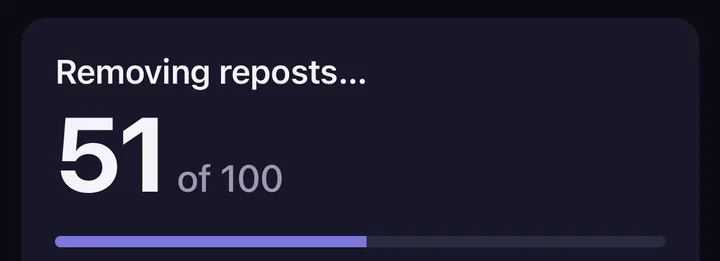
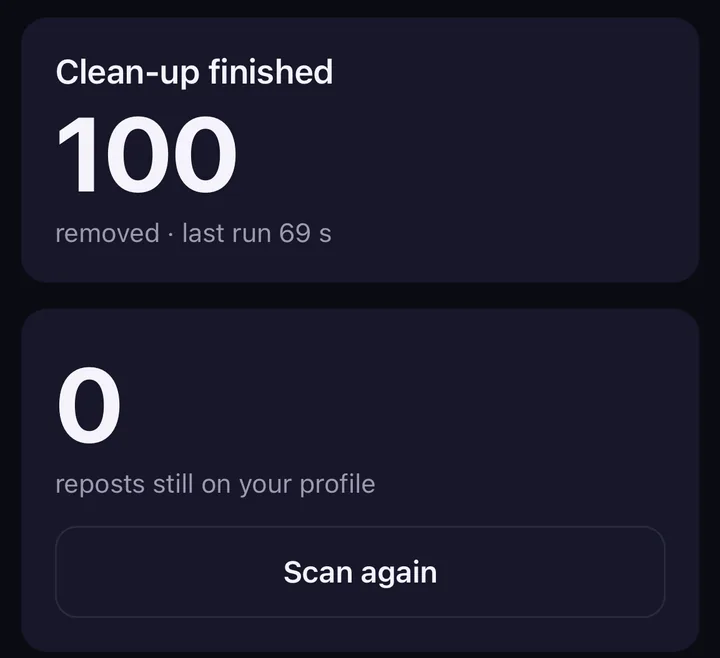
Pantallas de la versión de prueba de Freshslate (en inglés). La app final puede verse un poco distinta.
Por eso estamos haciendo Freshslate, una app que llegará pronto a iPhone y Android. Revisa tu pestaña de repost y te los muestra todos con una gráfica de cuántos hiciste cada año. Pones un candado a los que quieres conservar y quita el resto a un ritmo constante, de unos 2 segundos cada uno, para que TikTok no te bloquee. Puedes pausar, salir y regresar después. Inicias sesión en la página oficial de TikTok dentro de la app, así que Freshslate nunca ve tu contraseña, y no hay servidores de Freshslate: tus datos se quedan en tu celular.
¿Quieres ver cómo funciona antes? Prueba la demo interactiva con un perfil de ejemplo.
Actualizado el 16 de noviembre de 2026. TikTok cambia sus menús de vez en cuando; si un botón cambió de lugar, avísanos en [email protected].
¿Tienes muchos repost por quitar?
Freshslate quita tus repost en bloque, a un ritmo seguro, directo en tu celular.
- Elimina todos tus repost de una sola vez y bloquea los que quieras conservar
- Quita tus me gusta y borra tus favoritos en bloque
- Encuentra cualquier video de tu historial con la descarga de datos de TikTok
- Inicias sesión en la página oficial de TikTok. Tu contraseña y tus datos se quedan contigo