 Freshslate
Historial de TikTok: cómo ver los videos que viste, borrarlo y encontrar uno perdido
TikTok guarda una lista de los videos que ves, pero está escondida en un menú, en la mayoría de las versiones solo llega a unos seis meses atrás y a algunas personas les desaparece o deja de actualizarse. Aquí te explicamos dónde está el historial de TikTok en el celular y en la PC, qué pasa con TikTok Lite, cómo borrarlo o desactivarlo y cómo encontrar un video que viste hace mucho.
Respuesta rápida: En muchas versiones de la app está en Perfil → ☰ → Ajustes y privacidad → Centro de actividades → Historial de visualizaciones. En algunas versiones también aparece directo en el menú ☰, y el nombre puede ser "Historial de videos vistos" o parecido. TikTok no tiene una página de ayuda sobre el historial y el menú cambia de lugar entre actualizaciones, así que si no lo ves, escribe "historial" en el buscador de Ajustes y privacidad. Si no aparece, actualiza la app, revisa que esté activado y asegúrate de no estar en TikTok Lite o en la página web, donde muchas veces no existe. Para videos más viejos, o si la lista se borró, descarga tus datos de TikTok y ábrelos en nuestra herramienta gratuita para ver tu historial de TikTok.
¿Dónde está el historial de TikTok?
El historial de TikTok es una lista dentro de la app con los videos que has visto. No está en tu perfil y no es una pestaña junto a tus videos, tus repost y tus me gusta. Por eso tanta gente busca "cómo entrar al historial de TikTok" o "cómo ir al historial": está escondido unos cuantos toques adentro.
En muchas versiones vive en el Centro de actividades. Es una página dentro de los ajustes donde también pueden estar tu historial de comentarios y, en algunas versiones, tu historial de búsqueda. Para llegar ahí siempre empiezas desde tu propio perfil.
El camino que la mayoría de la gente reporta es este (TikTok no publica uno oficial, así que el tuyo puede ser un poco diferente):
Perfil → ☰ (tres rayitas, arriba a la derecha) → Ajustes y privacidad → Centro de actividades → Historial de visualizaciones
En algunas versiones, al tocar ☰ sale un menú corto con "Centro de actividades" o el historial hasta arriba, sin tener que abrir Ajustes. Los nombres también cambian: puedes ver "Historial de visualizaciones", "Historial de videos vistos" o "Historial de reproducciones". Son lo mismo. Si tu pantalla se ve un poco diferente a lo que describimos, busca esas palabras en el menú ☰ o en Ajustes y privacidad.
Tip: en Ajustes y privacidad casi siempre hay un buscador hasta arriba. Escribe "historial" y toca el resultado. Es la forma más rápida de encontrarlo cuando TikTok vuelve a mover el menú.
Cómo ver el historial de TikTok en el celular, paso a paso
En iPhone
- Abre la app de TikTok y revisa que tengas tu sesión iniciada.
- Toca Perfil abajo a la derecha.
- Toca el ícono ☰ arriba a la derecha.
- Toca Ajustes y privacidad.
- Toca Centro de actividades. Su lugar en la lista cambia entre versiones, así que baja o usa el buscador si no lo ves.
- Toca Historial de visualizaciones (o el nombre que tenga en tu versión).
Vas a ver una cuadrícula de miniaturas, con lo más nuevo primero. Toca cualquiera para verlo otra vez. En muchas versiones la lista está separada por día, así que puedes bajar hasta "Ayer" o una fecha de la semana pasada. Así se responde a "cómo ver los videos que vi hoy en TikTok" o "los últimos videos que vi": están hasta arriba.
En Android (Samsung, Motorola, Xiaomi y otros)
Los pasos casi siempre son los mismos: Perfil → ☰ → Ajustes y privacidad → Centro de actividades → Historial de visualizaciones. Lo único que puede cambiar es dónde quedan los botones en la pantalla. En algunos celulares Android el menú ☰ abre un panel desde un lado o desde abajo con un acceso directo al Centro de actividades.
Los usuarios de Android a veces reciben funciones nuevas de TikTok antes o después que los de iPhone. Si un amigo con iPhone tiene el historial y tú no, eso solo ya puede ser la razón.
Buscar dentro de tu historial o verlo por fecha
En algunas versiones hay una barra de búsqueda arriba de la página del historial. Si la ves, puedes escribir una palabra de la descripción o el nombre del creador para encontrar un video sin bajar tanto. Si no la tienes, tu versión todavía no la trae. Tampoco hay un filtro de fechas: la app agrupa por día, pero no te deja saltar a una fecha. Para eso sirve nuestra herramienta para ver el historial de TikTok con tu archivo de datos, donde eliges un día y ves todo lo que viste ese día.
Historial de TikTok en PC, laptop y la web
"Historial de TikTok en PC", "cómo ver el historial de TikTok en laptop", "historial de videos vistos TikTok web" y "ver mi historial de TikTok en PC" son búsquedas muy comunes. La respuesta honesta: en la mayoría de los casos, la página tiktok.com no muestra tu historial de videos vistos. La web tiene tu perfil, tus me gusta, tus favoritos y tus ajustes, pero el historial del Centro de actividades es una función de la app del celular para casi todas las cuentas.
Algunas personas dicen haber visto una opción de historial en la web por un tiempo, así que vale la pena revisar rápido: inicia sesión en tiktok.com, haz clic en tu foto de perfil y busca "Historial" o "Actividad" en el menú y en Ajustes. Si no está, esto sí funciona en la computadora:
- Descarga tus datos desde la web (en tiktok.com: Ajustes → Privacidad → Descargar tus datos, el lugar exacto puede variar) y abre el archivo en nuestra herramienta para ver tu historial de TikTok, directo en el navegador de tu computadora. Los pasos completos están en cómo descargar tus datos de TikTok.
- Revisa el historial de tu navegador. Si viste TikTok en el navegador, la dirección de cada video que abriste directamente puede estar ahí (Ctrl+H en Windows o Cmd+Y en la mayoría de los navegadores de Mac). Los videos que solo pasaste en el feed casi nunca aparecen uno por uno.
No necesitas una extensión de Chrome que diga mostrar tu historial de TikTok, y no te recomendamos darle acceso a tu cuenta a ninguna extensión. La descarga de datos te da la lista real, directo de TikTok.
Historial de TikTok Lite
TikTok Lite es una versión más pequeña de la app que se usa en algunos países, sobre todo en celulares con poca memoria o datos limitados. "Historial de TikTok Lite", "cómo ver los videos que vi en TikTok Lite" y "cómo ver el historial de TikTok Lite en celular" se buscan mucho.
En muchos países y versiones, TikTok Lite no tiene historial de videos vistos. Si lo buscas en el menú y no lo encuentras, esa es la razón. Algunas versiones de Lite lo han ido agregando, así que vale la pena revisar el menú ☰ y los ajustes, y usar el buscador de ajustes si existe. Si no está:
- Instala la app normal de TikTok (o úsala en otro celular) e inicia sesión con la misma cuenta. Tu historial se guarda en tu cuenta, no en una app, así que si TikTok lo registró, debería aparecer ahí.
- O pide tus datos desde la cuenta y ábrelos en nuestra herramienta de historial. Funciona igual si usas Lite.
Para borrar el historial de TikTok Lite pasa lo mismo: si Lite no tiene la página, bórralo desde la app normal con la misma cuenta.
No me aparece el historial de TikTok o no se actualiza
La gente lo describe de muchas formas: "no me aparece el historial", "no carga", "está en blanco", "solo sale lo de ayer", "dice que algo salió mal". Estas son las causas reales y qué hacer con cada una.
1. Tu app está desactualizada
Las versiones viejas pueden tener la página del historial rota o no tenerla. Abre la App Store (iPhone) o Google Play (Android), busca TikTok y toca Actualizar si aparece. Luego cierra TikTok por completo y vuelve a abrirlo.
2. El historial está desactivado
Si el historial está apagado, TikTok deja de guardar videos nuevos. La página puede decir que no hay historial o mostrar solo videos viejos. Más abajo te explicamos cómo activarlo.
3. Solo sale lo de ayer, o no salen los videos de hoy
Mucha gente nota que su lista "solo muestra ayer". El historial no siempre se actualiza en el segundo en que terminas un video; puede haber un retraso. Además, si solo viste un video uno o dos segundos mientras bajabas, puede que ni se guarde. Dale un rato y desliza hacia abajo en la página para actualizar.
4. La página está en blanco o dice "Algo salió mal"
Casi siempre es un problema de carga, no que perdiste tus datos. Prueba esto en orden:
- Cambia entre Wi-Fi y datos móviles, o activa y desactiva el modo avión.
- Cierra TikTok por completo y ábrelo de nuevo.
- Borra la caché: Perfil → ☰ → Ajustes y privacidad → Liberar espacio → Caché → Borrar. Esto no borra tu cuenta, tus me gusta ni tus videos. (Cuidado de no borrar los borradores: esos solo viven en tu celular. Lee cómo recuperar borradores de TikTok.)
- Cierra sesión y vuelve a entrar.
- Espera un día. Si el problema es de TikTok, casi siempre lo arreglan en uno o dos días.
5. No sale todo, faltan videos
El historial no guarda todo para siempre. En la mayoría de las versiones, los videos de hace más de unos 180 días se van. Los videos que su creador borró o hizo privados, o que TikTok quitó, también desaparecen de tu lista, porque ya no hay nada que mostrar. Los Live casi nunca se guardan en el historial.
6. Estás en otra cuenta
El historial se guarda por cuenta. Si cambias entre dos cuentas en el mismo celular, cada una tiene su propia lista. Revisa que estés en la cuenta que usabas cuando viste el video.
7. No tenías sesión iniciada
TikTok no puede guardar tu historial si ves videos sin cuenta. Por eso "cómo ver el historial de TikTok sin tener cuenta" no tiene respuesta: si no iniciaste sesión, no hay historial que buscar. Lo único que puede quedar es el historial de tu navegador, si lo viste en la web.
8. La opción ya no está en tu menú
Si actualizaste, buscaste "historial" en Ajustes y no lo encuentras, tu cuenta probablemente no tiene la función ahora mismo. Pasa en algunos países y versiones de prueba, y tú no puedes activarla. La buena noticia: TikTok dice que los datos que puedes descargar pueden incluir tu historial de videos vistos, así que la lista la puedes sacar de tu descarga de datos de TikTok.
| Lo que ves | Causa más probable | Qué probar |
|---|---|---|
| No hay historial en el menú | Se movió, app vieja o tu cuenta no lo tiene | Busca "historial" en Ajustes, actualiza la app |
| Dice que no hay historial | Desactivado o cuenta nueva | Actívalo |
| Solo sale lo de ayer | Retraso normal | Espera unas horas y actualiza |
| En blanco o "Algo salió mal" | Falla de carga o mala conexión | Reinicia la app, borra caché, cambia de red |
| Falta un video | Lo borraron, es muy viejo o lo pasaste rápido | Revisa me gusta, favoritos, búsquedas y descarga de datos |
| Nada en la web o en Lite | Ahí no existe en muchos casos | Usa la app normal en el celular |
Cómo activar o desactivar el historial de videos vistos
"Desactivar historial de videos vistos TikTok", "no guardar historial de TikTok" y "activar historial de visualizaciones" son búsquedas frecuentes. En muchas versiones, la página del historial tiene sus propios ajustes:
- Entra a Perfil → ☰ → Ajustes y privacidad → Centro de actividades → Historial de visualizaciones.
- Busca arriba a la derecha un engrane o tres puntos.
- Tócalo. Si ves un interruptor para el historial de visualizaciones, enciéndelo para que vuelva a guardar videos o apágalo para que deje de hacerlo.
No todas las versiones tienen este interruptor. Algunas solo dejan borrar videos de la lista, no evitar que se guarden. Si no ves engrane ni interruptor, tu versión no lo ofrece. No es algo que hayas hecho mal.
Bueno saberlo: desactivar el historial cambia la lista de tu app. No esperes que reinicie lo que TikTok te muestra en Para ti, que se basa en lo que ves y haces. Si lo que quieres es "resetear el historial" para tener otro feed, mira nuestra guía (en inglés) para reiniciar tu Para ti.
Si lo desactivaste y luego lo volviste a activar, puede quedar un hueco en tu lista de los días en que estuvo apagado. Ese hueco no se llena después.
¿Hasta cuándo llega el historial de TikTok? ¿Se borra solo?
En la mayoría de las versiones, el historial parece mostrar más o menos los últimos 180 días, unos seis meses. TikTok no publica el límite, y artículos viejos hablan de "una semana", así que ya cambió antes y puede volver a cambiar. Lo que pasa de ese límite se va de la lista en la app solo, sin que hagas nada.
Eso responde varias preguntas comunes:
- "¿El historial de TikTok se borra solo?" Parece que sí. En la mayoría de las versiones, lo de hace más de unos 180 días desaparece.
- "Cómo ver los primeros videos que vi en TikTok": si fue hace años, ya no están en la app. Solo podrías tenerlos si guardaste una descarga de datos de esa época.
- "Historial de videos vistos en TikTok 2025": si fue hace más de unos seis meses, la app ya no lo muestra.
- "¿El historial de TikTok ocupa espacio?" No de verdad. La lista se guarda del lado de TikTok, no como archivos de video en tu celular. Lo que sí ocupa espacio es la caché, que puedes borrar en Liberar espacio.
El historial que viene en la descarga de datos normalmente cubre más o menos el mismo periodo. TikTok también dice que las últimas 24 a 48 horas de algunos datos pueden no estar en el archivo por el tiempo de procesamiento. Así que si quieres un registro más largo, descarga tus datos cada pocos meses y guarda el archivo en un lugar seguro.
Cómo ver videos que viste hace más de 6 meses
Si el video ya no está en la lista de la app, tu mejor herramienta es la descarga de datos de TikTok. Es un archivo que TikTok prepara para ti con la lista de videos vistos, cada uno con fecha, hora y enlace.
- Pide tus datos: Perfil → ☰ → Ajustes y privacidad → Cuenta → Descargar tus datos. Elige qué información incluir (que esté la actividad) y el formato del archivo; te recomendamos JSON. Luego toca Solicitar datos. Nuestra guía para descargar tus datos explica cada pantalla.
- Espera el archivo. TikTok dice que podría tardar unos días en prepararlo y te avisa en la app cuando esté listo.
- Descarga el ZIP desde la pestaña Descargar datos en la misma página. Según TikTok, el archivo está disponible un máximo de 4 días, así que no esperes mucho.
- Abre nuestra herramienta para ver el historial de TikTok y elige el archivo. Se lee solo en tu navegador y nunca se sube a ningún lado.
- Elige el día en que crees que viste el video, o baja por la lista. Toca un enlace para abrir el video en TikTok.
El archivo solo trae el enlace y la hora, no la descripción, así que quizá tengas que abrir varios enlaces para dar con el correcto. Si te acuerdas más o menos de cuándo lo viste ("el martes en la noche", "la semana de mi cumpleaños"), eso ayuda mucho. Nuestra página de estadísticas de TikTok también te muestra tus días y horas con más actividad del mismo archivo, por si estás tratando de recordar cuándo estabas viendo videos.
Límite honesto: si ni el archivo de datos llega tan atrás, no existe otro lugar de dónde sacar un historial más viejo. Quien diga que te puede mostrar tu historial de TikTok de hace años está adivinando.
¿Se puede ver o recuperar el historial de TikTok borrado?
"Cómo ver el historial de TikTok borrado" y "cómo recuperar mi historial de TikTok" se buscan bastante. La respuesta corta: en la app, no. Si borraste videos de tu historial, TikTok no tiene una papelera ni un botón para deshacerlo.
Lo que sí puede funcionar:
- Una descarga de datos que pediste antes de borrar. Si guardaste un archivo de datos de antes, ahí sigue la lista tal como estaba ese día. Ábrelo en nuestra herramienta de historial.
- Una descarga nueva. No hay garantía de que traiga lo que borraste de la lista de la app. Puede que sí, puede que no. Pedirla no cuesta nada y sales de dudas.
- Tus otras listas. Si le diste me gusta, lo guardaste en favoritos o lo reposteaste, sigue en esas pestañas aunque lo hayas borrado del historial.
Si el historial se "borró solo", probablemente es por el límite de unos 180 días o porque estaba desactivado. En ese caso tampoco se puede recuperar desde la app.
Otras formas de encontrar un video que viste en TikTok
"Cómo encontrar un video que vi en TikTok" es una búsqueda enorme, con muchas versiones: "el último video que vi", "un video que vi y no le di like", "recuperar un video que vi". El historial es el primer lugar donde mirar, pero estos lugares muchas veces lo encuentran más rápido.
El video que acabas de ver (hace segundos)
Si lo pasaste hace un momento, desliza hacia abajo en Para ti para regresar por los videos. Funciona mientras no hayas cerrado la app ni actualizado el feed. Si la app se actualizó, revisa el historial de inmediato: lo más nuevo está arriba.
Tus me gusta
Si le diste corazón, está en tus me gusta: entra a tu Perfil y toca la pestaña del corazón. Están ordenados del más nuevo al más viejo. Si quieres que nadie los vea, lee cómo ocultar los me gusta en TikTok.
Tus favoritos
Si tocaste el marcador (Favoritos), abre tu Perfil y toca la pestaña del marcador. Ahí puede haber videos, sonidos, efectos y carpetas. Nuestra guía para quitar favoritos en TikTok explica cómo funciona esa pestaña.
Tus repost
Si lo reposteaste, está en tu Perfil en la pestaña de dos flechas. Si ya no lo quieres ahí, ve cómo eliminar un repost en TikTok.
Tu historial de búsqueda
Si llegaste al video buscando algo, toca la lupa y mira tus búsquedas recientes. Toca la que usaste y muchas veces salen los mismos resultados. Lo explicamos en cómo borrar el historial de búsqueda de TikTok.
El sonido
Si te acuerdas de la canción o el audio, búscalo en TikTok, abre la página del sonido y baja por los videos que lo usan. Sirve mucho para tendencias en las que recuerdas la música pero no a quien lo subió.
Tus mensajes y comentarios
Si se lo mandaste a un amigo, está en el chat con esa persona en tu Bandeja de entrada. Si lo comentaste, tu historial de comentarios en el Centro de actividades (donde existe) o nuestra herramienta mis comentarios de TikTok te muestran cada comentario que escribiste con un enlace al video.
Busca con lo que recuerdes
Escribe en el buscador de TikTok palabras que recuerdes de la descripción, del texto en pantalla o de lo que pasaba en el video. Luego toca el botón de filtros (en la mayoría de las versiones) para ordenar por fecha de publicación.
Un video que viste pero no le diste me gusta ni guardaste
Es el caso más difícil. Tus opciones son el historial (si fue en los últimos meses y lo viste lo suficiente para que cuente), la descarga de datos o buscarlo. Nada más. No hay una lista escondida aparte de esas.
Cómo borrar el historial de TikTok
"Historial de TikTok borrar", "eliminar historial de videos vistos", "quitar historial de TikTok" y "cómo borrar el historial de TikTok que he visto" son de las búsquedas más grandes. En la mayoría de las versiones puedes quitar videos sueltos o vaciar toda la lista:
- Entra a Perfil → ☰ → Ajustes y privacidad → Centro de actividades → Historial de visualizaciones.
- Toca Seleccionar (arriba a la derecha en la mayoría de las versiones).
- Toca los videos que quieres quitar, o elige la opción para seleccionar todos.
- Toca Eliminar y confirma.
Los nombres de estos botones cambian según la versión, y el Centro de ayuda de TikTok no los explica, así que pueden verse un poco diferentes en tu celular. Los pasos son iguales en iPhone, en Samsung y en cualquier Android.
Algunas cosas que la gente pregunta al borrar:
- ¿Borrar el historial cambia el algoritmo? Por sí solo no reinicia tu Para ti. El feed aprende de lo que ves, te gusta, compartes y saltas con el tiempo. Usa "No me interesa" y la opción de actualizar tu feed en las preferencias de contenido si quieres un feed nuevo.
- ¿Libera espacio en mi celular? No realmente, porque la lista está del lado de TikTok. Para liberar espacio usa Liberar espacio en Ajustes y privacidad.
- "No puedo borrar el historial de TikTok": actualiza la app, cierra y vuelve a abrir, y revisa que no estés en Lite. Si el botón Seleccionar no aparece, tu versión puede no tener esa opción.
- "Cómo borrar el historial de TikTok si no tengo cuenta": sin cuenta, TikTok no guarda un historial de videos vistos en tu perfil. Si usaste la web, borra el historial y los datos de sitio de tu navegador. En la app, borrar la caché quita lo que quedó guardado en el celular.
- "Cómo borrar el historial de TikTok donde dice Podría interesarte": eso no es tu historial de videos, son sugerencias del buscador. Lo explicamos en la guía de historial de búsqueda.
¿Se puede ver el historial de TikTok de otra persona?
No. "Cómo ver el historial de TikTok de otra persona", "historial de una cuenta de TikTok" o "ver historial de TikTok sin que sepan" se buscan mucho, pero el historial de videos vistos solo lo ve el dueño de la cuenta, dentro de su propia cuenta. No hay ningún botón, ajuste ni página oficial para ver qué videos vio otra persona.
Cualquier página o app que prometa mostrarte el historial de otra cuenta está mintiendo, o quiere tu contraseña o tus datos. No la uses. Lo único que se puede ver de otra persona es lo que ella deja público: sus videos, sus repost y, si los puso visibles, sus me gusta y favoritos.
Lo mismo al revés: nadie puede ver tu historial desde su cuenta. Los creadores ven cuántas vistas tiene un video, no una lista de quién lo vio a través del historial. La única excepción real es alguien que agarra tu celular con tu sesión abierta: esa persona sí puede abrir tu historial. Si te preocupa, bórralo o desactívalo, y pon bloqueo a tu celular.
Si quieres revisar qué partes de tu cuenta sí ven los demás, nuestra guía (en inglés) quién puede ver tus repost, me gusta y favoritos lo explica una por una.
Historial de espectadores y visualizaciones del perfil: no son tu historial
Las búsquedas de "historial de espectadores TikTok" son enormes ("qué es", "cómo funciona", "se activa solo", "qué pasa si lo desactivo"). Es otra función que se confunde con el historial de videos vistos, así que vale la pena aclararla.
- Historial de visualizaciones (videos vistos): tu lista privada de lo que tú viste. Es de lo que trata esta guía.
- Historial de espectadores (de tus publicaciones): en algunas cuentas, TikTok puede mostrarte quién vio tus videos, pero solo si esa persona y tú tienen la opción activada, y con varias condiciones que cambian según la edad, el país y la versión. Si la desactivas, tampoco ves quién vio los tuyos. Se maneja en Ajustes y privacidad → Privacidad.
- Visualizaciones del perfil: parecido, pero de quién entró a tu perfil. También funciona solo si los dos la tienen activada, y se apaga en Ajustes y privacidad → Privacidad → Visualizaciones del perfil (el nombre puede variar).
Si te preocupa que alguien sepa que viste su video o su perfil, apaga esas dos opciones. Si alguien dice que "se activó solo", revisa esos ajustes de vez en cuando, sobre todo después de actualizar la app. Ninguna de ellas comparte tu historial de videos vistos con nadie.
Preguntas frecuentes
¿Cómo ver el historial de TikTok?
En muchas versiones: Perfil → ☰ → Ajustes y privacidad → Centro de actividades → Historial de visualizaciones. Si tu menú se ve diferente, escribe "historial" en el buscador de Ajustes y privacidad.
¿TikTok tiene historial de videos vistos?
Sí, en la mayoría de las cuentas de la app para celular. Puede faltar en algunas cuentas, países, en TikTok Lite y en la página web.
¿Cómo ver los videos que vi en TikTok hoy?
Abre el historial de visualizaciones: lo más reciente está arriba. Si algo de hoy todavía no aparece, espera un rato y actualiza, porque a veces hay retraso.
¿Cómo ver el historial de TikTok en PC o laptop?
Casi siempre tiktok.com no lo muestra. Descarga tus datos desde la web y ábrelos en nuestra herramienta para ver el historial de TikTok en el navegador.
¿Cómo ver el historial de TikTok Lite?
Muchas versiones de Lite no lo tienen. Inicia sesión con la misma cuenta en la app normal de TikTok o usa tu descarga de datos.
¿Por qué no me aparece el historial de TikTok?
Puede que se haya movido, que tu app esté vieja, que esté desactivado o que tu cuenta no lo tenga por ahora. Actualiza, busca "historial" en Ajustes y revisa el interruptor.
¿Cómo desactivar el historial de videos vistos en TikTok?
En muchas versiones, toca el engrane o los tres puntos en la página del historial y apaga el interruptor. Algunas versiones solo permiten borrar videos de la lista.
¿Cómo borrar el historial de TikTok?
En la página del historial toca Seleccionar, elige los videos (o todos), toca Eliminar y confirma.
¿Se puede ver el historial de TikTok borrado?
En la app no. Solo si guardaste antes una descarga de datos, o si el video sigue en tus me gusta, favoritos o repost.
¿Hasta cuándo guarda TikTok el historial?
Unos 180 días en la mayoría de las versiones, según lo que ve la gente. TikTok no publica un límite oficial y lo más viejo se va solo.
¿Se puede ver el historial de TikTok de otra persona?
No. Solo el dueño de la cuenta ve su historial. Las páginas que prometen lo contrario no funcionan y pueden robarte la cuenta.
¿Alguien puede ver mi historial de TikTok?
No desde su cuenta. Solo alguien que use tu celular con tu sesión abierta.
¿Se puede ver el historial de TikTok sin tener cuenta?
No. TikTok solo guarda el historial de videos vistos para cuentas con sesión iniciada.
¿El historial incluye los Live?
Casi nunca. Los Live normalmente no aparecen en el historial de videos vistos.
¿Qué es el historial de espectadores de TikTok?
Es otra función: muestra quién vio tus publicaciones cuando las dos personas la tienen activada. No tiene que ver con tu lista de videos vistos y se maneja en Privacidad.
¿Borrar el historial cambia mi Para ti?
Por sí solo, no mucho. Usa "No me interesa" y la opción de actualizar tu feed en las preferencias de contenido.
¿Cómo encontrar un video que vi en TikTok hace meses?
Si fue hace menos de unos seis meses, búscalo en el historial. Si fue antes, o no lo encuentras, descarga tus datos y busca por día en nuestra herramienta de historial.
¿El historial de TikTok es exacto?
Casi siempre, pero no al cien por ciento. Los videos que solo pasaste muy rápido pueden no estar, y lo más nuevo puede tardar en aparecer.
Más rápido: busca en todo tu historial con Freshslate (próximamente)
Bajar por cientos de miniaturas para encontrar un solo video es lento, y la lista de la app parece llegar solo a unos seis meses. Freshslate, nuestra app que llegará pronto a iPhone y Android, tiene un buscador de historial que abre el archivo de datos de TikTok en tu celular y te deja buscar cada video que viste por fecha y por creador. Tu archivo se queda en tu celular: no hay servidores de Freshslate, e inicias sesión en la página oficial de TikTok, así que nunca vemos tu contraseña.
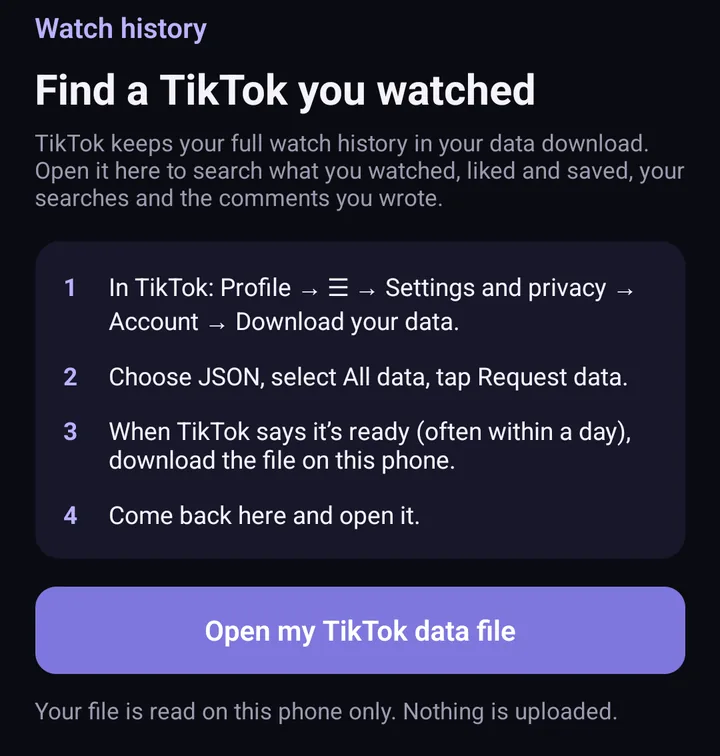
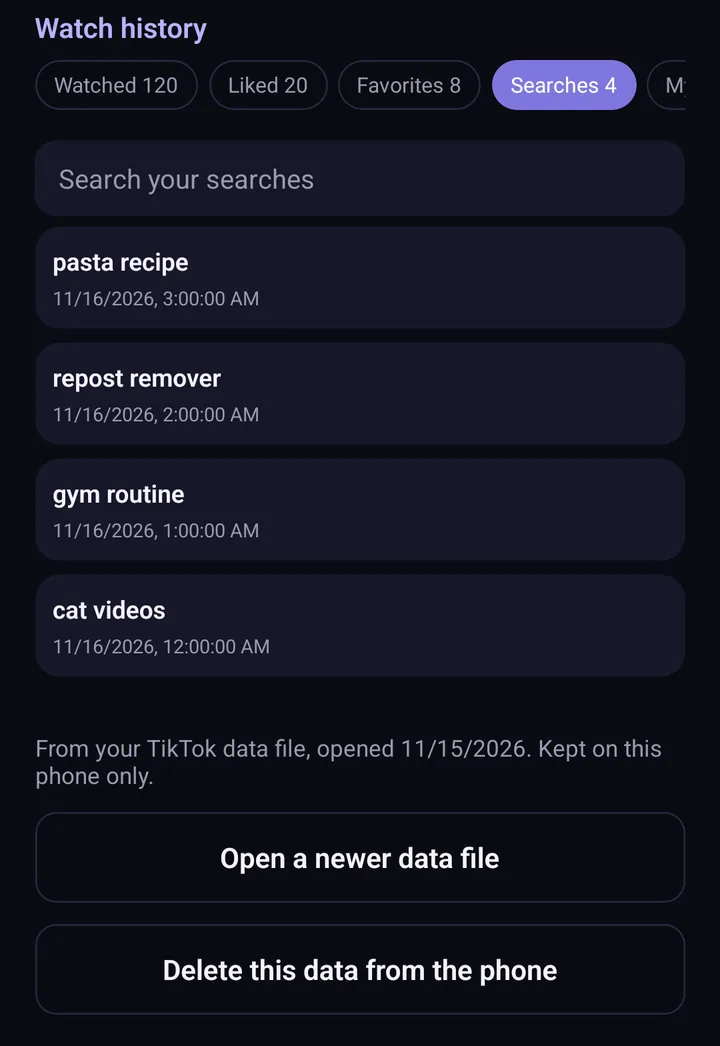
Pantallas de la versión de prueba de Freshslate (en inglés). La app final puede verse un poco distinta.
La misma app también te ayuda a limpiar lo que los demás sí pueden ver: quitar tus repost en bloque, quitar me gusta, vaciar favoritos y hacer una revisión de privacidad. Mientras sale, nuestra herramienta gratuita para ver el historial de TikTok hace la parte de búsqueda directo en tu navegador.
Actualizado el 16 de noviembre de 2026. TikTok cambia sus menús de vez en cuando; si un botón cambió de lugar, avísanos en [email protected].
Encuentra ese video más rápido
El buscador de historial de Freshslate abre el archivo de datos de TikTok en tu celular y te deja buscar cada video que viste por fecha y creador.
- Elimina todos tus repost de una sola vez y bloquea los que quieras conservar
- Quita tus me gusta y borra tus favoritos en bloque
- Encuentra cualquier video de tu historial con la descarga de datos de TikTok
- Inicias sesión en la página oficial de TikTok. Tu contraseña y tus datos se quedan contigo