 Freshslate
Histórico do TikTok: como ver os vídeos que você assistiu
O TikTok guarda uma lista dos vídeos que você assistiu, mas ela fica escondida num menu, na maioria das versões parece ir só até uns seis meses atrás e, para algumas pessoas, some ou para de atualizar. Aqui você vê onde fica o histórico no celular, no PC e no TikTok Lite, o que fazer quando ele não aparece e como achar um vídeo que você viu faz tempo.
Resposta rápida: Em muitas versões do app, o histórico fica em Perfil → ☰ → Configurações e privacidade → Central de atividades → Histórico de exibição. Os nomes mudam um pouco conforme a versão: você pode ver "Centro de atividades" ou "Histórico de visualização". A Central de Ajuda do TikTok não tem uma página sobre o histórico de vídeos e o menu muda entre atualizações, então, se não achar, digite "histórico" na busca dentro de Configurações e privacidade. Se não aparecer, atualize o app, veja se o histórico está ativado e confira se você não está no TikTok Lite ou no site, onde ele muitas vezes não existe. Para vídeos mais antigos, ou se a lista sumiu, baixe seus dados do TikTok e abra o arquivo na nossa página ver histórico do TikTok.
Onde fica o histórico do TikTok?
O histórico de vídeos assistidos é uma lista dentro do app com os vídeos que você viu. Ele não fica no seu perfil e não é uma aba ao lado dos seus vídeos, republicações e curtidas. Por isso tanta gente pesquisa "tem como ver histórico do TikTok" ou "TikTok tem histórico de vídeos?". Tem, sim, na maioria das contas, mas ele fica a alguns toques de distância.
Em muitas versões, o histórico mora na Central de atividades. É uma página dentro das configurações que também pode reunir seu histórico de comentários e, em algumas versões, seu histórico de pesquisa. Para chegar lá, você começa pelo seu próprio perfil.
O caminho que a maioria das pessoas encontra é este (o TikTok não publica um caminho oficial, então o seu pode ser um pouco diferente):
Perfil → ☰ (três tracinhos, no canto de cima à direita) → Configurações e privacidade → Central de atividades → Histórico de exibição
Em algumas versões, ao tocar no ☰ aparece um menu curto com "Central de atividades" logo no topo, sem precisar abrir as configurações. Em outras, a Central fica dentro de uma seção de conteúdo e exibição. O nome da lista também varia: "Histórico de exibição", "Histórico de visualização" ou "Vídeos assistidos". Se a sua tela estiver diferente da que descrevemos, procure essas palavras no menu ☰ ou em Configurações e privacidade.
Dica: em Configurações e privacidade costuma ter uma caixa de busca no topo. Digite "histórico" e toque no resultado. É o jeito mais rápido de achar quando o TikTok muda o menu de lugar de novo.
Como ver o histórico do TikTok no celular, passo a passo
No iPhone
- Abra o TikTok e confira se você está logado na sua conta.
- Toque em Perfil, no canto de baixo à direita.
- Toque no ☰, no canto de cima à direita.
- Toque em Configurações e privacidade.
- Toque em Central de atividades. A posição dela na lista muda entre versões, então role ou use a busca se não encontrar.
- Toque em Histórico de exibição (ou no nome parecido que aparecer para você).
Você vai ver uma grade de miniaturas, das mais novas para as mais antigas. Toque em qualquer uma para assistir de novo. Em muitas versões, a lista é separada por dia, então dá para rolar até "Ontem" ou até uma data da semana passada.
No Android
No Android os passos costumam ser os mesmos: Perfil → ☰ → Configurações e privacidade → Central de atividades → Histórico de exibição. A diferença que você pode notar é a posição dos botões. Em alguns celulares, o ☰ abre um painel de lado ou de baixo com um atalho para a Central de atividades.
Usuários de Android às vezes recebem recursos novos antes ou depois de quem tem iPhone. Se um amigo com iPhone tem o histórico e você não, isso sozinho pode ser o motivo. Falamos mais disso logo abaixo.
Buscar dentro do histórico
Em algumas versões existe uma barra de busca no topo da página do histórico. Se ela aparecer para você, digite uma palavra da legenda ou o nome do criador para achar o vídeo sem rolar. Se não tem barra, sua versão ainda não tem esse recurso. Você ainda pode buscar na lista completa pela nossa página ver histórico do TikTok, depois de baixar seus dados (explicamos mais abaixo).
O histórico do TikTok sumiu?
"Histórico do TikTok sumiu" e "histórico de vídeos assistidos TikTok sumiu" estão entre as buscas mais comuns sobre o assunto. A resposta curta: não há sinal de que o TikTok tirou o histórico de todo mundo. Como a Central de Ajuda não tem uma página sobre isso, não existe uma resposta oficial para mostrar. A maioria das pessoas que acha que ele sumiu está passando por uma destas situações:
- Ele mudou de lugar. O histórico já apareceu em lugares diferentes entre atualizações, como o menu ☰ e a Central de atividades. Quem achava num lugar pensa que sumiu quando ele só foi para outro.
- Ele está desativado. Se o histórico foi desligado (de propósito ou sem querer), a lista pode aparecer vazia ou parar de receber vídeos novos.
- Sua versão do app ou seu país não tem. O TikTok libera recursos aos poucos e testa mudanças com grupos pequenos. Algumas contas perdem a opção por um tempo e depois ela volta.
- Você está no TikTok Lite ou no site, onde muitas vezes o histórico nem existe.
- Uma falha. De vez em quando uma atualização quebra a página do histórico por um ou dois dias.
Se ele sumiu para você hoje, pode voltar depois de uma atualização. Tente as soluções abaixo antes de achar que acabou de vez.
Histórico não aparece, não atualiza ou está em branco
As pessoas descrevem esse problema de vários jeitos: "não aparece", "não atualiza", "não carrega", "fica em branco", "só mostra ontem", "deu erro". Aqui estão as causas reais e o que fazer em cada uma.
1. O app está desatualizado
Versões antigas podem ter a página do histórico quebrada ou nem ter a página. Abra a App Store (iPhone) ou o Google Play (Android), procure TikTok e toque em Atualizar se aparecer. Depois feche o TikTok de vez e abra de novo.
2. O histórico está desativado
Com o histórico desligado, o TikTok para de salvar vídeos novos. A página pode dizer que não há histórico ou mostrar só vídeos antigos. Veja como ativar abaixo.
3. Só aparece ontem, ou não aparece o que vi hoje
Muita gente percebe que a lista "só mostra ontem" ou "não está em dia". O histórico nem sempre atualiza no segundo em que o vídeo termina. Pode haver um atraso. E se você só passou pelo vídeo por um ou dois segundos enquanto rolava, ele pode nem ser salvo. Espere um pouco e puxe a página para baixo para atualizar.
4. A página fica em branco ou dá erro
Normalmente é problema de carregamento, não perda de dados. Tente nesta ordem:
- Troque do Wi-Fi para os dados móveis, ou ligue e desligue o modo avião.
- Feche o TikTok por completo e abra de novo.
- Limpe o cache: Perfil → ☰ → Configurações e privacidade → Liberar espaço → Cache → Limpar. Isso não apaga sua conta, curtidas nem vídeos. Só não apague os rascunhos, que ficam só no seu celular. Veja como recuperar rascunhos do TikTok.
- Saia da conta e entre de novo.
- Espere um dia. Se o problema é do TikTok, ele costuma resolver do lado dele em um ou dois dias.
5. Faltam vídeos na lista
O histórico não guarda tudo para sempre. Na maioria das versões, vídeos com mais de uns 180 dias parecem sair da lista. Vídeos que o criador apagou, deixou privados ou que o TikTok removeu também somem, porque não sobra nada para mostrar. Lives normalmente também não entram. Se você procura um vídeo específico, vá para outros jeitos de achar um vídeo.
6. Você está em outra conta
O histórico é salvo por conta. Se você alterna entre duas contas no mesmo celular, cada uma tem a sua lista. Confira se está na conta que usava quando assistiu ao vídeo.
7. Você não estava logado
Sem conta, o TikTok não salva histórico. Se você assistiu deslogado, não tem lista para achar.
8. A opção sumiu do menu
Se você atualizou, buscou "histórico" nas configurações e ainda não encontrou, provavelmente sua conta está sem o recurso no momento. Isso acontece em alguns países e em algumas versões de teste. Você não consegue ligar de volta sozinho. A boa notícia: o TikTok diz que os dados que você pode baixar incluem o histórico de visualizações, então dá para ter a lista pelo download dos seus dados.
| O que você vê | Causa mais provável | O que tentar |
|---|---|---|
| Não existe "Histórico" no menu | Mudou de lugar, app velho ou sua conta não tem | Busque "histórico" nas configurações e atualize o app |
| A página diz que não há histórico | Desativado ou conta nova | Ative o histórico |
| Só mostra ontem | Atraso normal | Espere algumas horas e puxe para atualizar |
| Em branco ou com erro | Falha de carregamento ou internet ruim | Reinicie o app, limpe o cache, troque de rede |
| Falta um vídeo | Vídeo apagado, antigo demais ou você passou rápido | Veja curtidas, favoritos, pesquisas e o arquivo de dados |
| Nada no site ou no Lite | Não existe lá | Use o app completo no celular |
Como ativar ou desativar o histórico de exibição
Em muitas versões, a própria página do histórico tem configurações. Veja como conferir:
- Vá em Perfil → ☰ → Configurações e privacidade → Central de atividades → Histórico de exibição.
- Procure no canto de cima à direita um ícone de engrenagem ou três pontinhos.
- Toque nele. Se aparecer uma chave de histórico de exibição, ligue para voltar a salvar os vídeos ou desligue para parar.
Nem toda versão tem essa chave. Algumas só deixam apagar vídeos da lista, sem parar de salvar. Se você não vê engrenagem nem chave, sua versão não oferece isso. Não é algo que você fez de errado.
Bom saber: desativar o histórico muda a lista no seu app. Não espere que isso reinicie o que aparece no seu Para você, que depende do que você assiste e faz. Se é isso que você quer mudar, veja o guia em inglês how to reset your For You page, que explica a opção de atualizar o feed e o "Não tenho interesse".
Se você desligou e depois ligou de novo, pode ficar um buraco na lista nos dias em que ele estava desligado. Esse buraco não é preenchido depois.
Histórico do TikTok no PC e no site
"Como ver histórico do TikTok no PC", "histórico TikTok web" e "histórico de vídeos assistidos TikTok PC" são buscas muito comuns. A resposta honesta: na maioria dos casos, o site do TikTok não mostra seu histórico de vídeos assistidos. O site tem seu perfil, curtidas, favoritos e configurações, mas a lista da Central de atividades é um recurso do app de celular para a maioria das contas.
Algumas pessoas contam que viram uma opção de histórico no site por um tempo, então vale uma olhada rápida: entre em tiktok.com, clique na sua foto e procure "Histórico" ou "Atividade" no menu e nas configurações. Se não estiver lá, isto funciona no computador:
- Peça seus dados pelo tiktok.com (Configurações → Privacidade → Baixar seus dados) e depois abra o arquivo na nossa página ver histórico do TikTok, no navegador do próprio computador. O passo a passo completo está em como baixar seus dados do TikTok.
- Olhe o histórico do seu navegador. Se você assistiu TikTok no navegador, o endereço de cada vídeo que você abriu direto pode estar lá (Ctrl+H no Windows, Cmd+Y na maioria dos navegadores do Mac). Vídeos que você só viu rolando o feed normalmente não aparecem um por um.
Você não precisa de extensão do Chrome que promete mostrar o histórico do TikTok, e não recomendamos dar a nenhuma extensão acesso à sua conta. O download de dados entrega a lista de verdade, direto do TikTok.
Histórico do TikTok Lite
O TikTok Lite é uma versão menor do app, muito usada no Brasil por ocupar pouco espaço e gastar menos internet. Mas em muitos países, inclusive em muitas versões usadas aqui, o TikTok Lite não tem histórico de vídeos assistidos. Se você pesquisou "como ver histórico do TikTok Lite" e não achou nada no menu, é por isso.
O que fazer:
- Instale o TikTok completo e entre com a mesma conta. O histórico é salvo na conta, não no app, então, se ele estiver ativado, você vê lá.
- Baixe seus dados. O arquivo de dados da conta inclui o histórico de visualizações, mesmo que você use só o Lite. Em algumas versões do Lite a opção de baixar dados também não aparece; nesse caso, peça pelo app completo ou pelo site.
"Apagar histórico TikTok Lite" também aparece muito. Se o Lite não mostra o histórico de vídeos, ele também não tem botão para apagar. O histórico de pesquisa do Lite, esse sim, costuma aparecer embaixo da caixa de busca. Veja como apagar o histórico de pesquisa do TikTok.
Até quando vai o histórico do TikTok?
Na maioria das versões, o histórico parece mostrar mais ou menos os últimos 180 dias, cerca de seis meses. O TikTok não publica esse limite, e textos antigos falam em "uma semana", então ele já mudou antes e pode mudar de novo. O que passa do limite sai da lista do app sozinho.
Isso responde várias dúvidas comuns:
- "O histórico do TikTok apaga sozinho?" Parece que sim. Na maioria das versões, os vídeos antigos saem depois de uns 180 dias.
- "Histórico do TikTok do ano passado": não dá para ver no app.
- "Histórico por data": em muitas versões o app agrupa por dia, mas não tem filtro de data. Na nossa página ver histórico do TikTok você escolhe um dia do seu arquivo.
O histórico no arquivo de dados costuma cobrir um período parecido, uns seis meses. O TikTok também avisa que as últimas 24 a 48 horas de alguns dados podem não entrar no arquivo, por causa do tempo de processamento. Então, se você quer guardar um registro mais longo, baixe seus dados a cada poucos meses e salve o arquivo num lugar seguro.
Como ver histórico antigo ou apagado do TikTok
"Como ver histórico do TikTok apagado" é uma dúvida muito comum. Vamos separar duas situações.
Vídeos que saíram da lista por serem antigos
Se o vídeo não está mais na lista do app, sua melhor ferramenta é o próprio download de dados do TikTok. É um arquivo que o TikTok prepara para você com a lista de vídeos assistidos, cada um com data, hora e link.
- Peça seus dados: Perfil → ☰ → Configurações e privacidade → Conta → Baixar seus dados. Escolha o formato JSON (TXT também funciona na nossa página) e inclua a parte de atividade. Depois toque em Solicitar dados. O guia baixar dados do TikTok mostra cada tela.
- Espere o arquivo. O TikTok diz que pode levar alguns dias para preparar, e o app avisa quando estiver pronto.
- Baixe o ZIP na aba Baixar dados, na mesma página. O arquivo fica disponível por até 4 dias, então não demore.
- Abra a página ver histórico do TikTok e escolha o arquivo. Ele é lido só no seu navegador e nunca é enviado para lugar nenhum.
- Escolha o dia em que você acha que viu o vídeo, ou role a lista. Toque num link para abrir o vídeo no TikTok.
O arquivo tem só o link e o horário, não a legenda, então talvez você precise abrir alguns links até achar o certo. Se você lembra mais ou menos quando viu ("terça à noite", "na semana do meu aniversário"), isso ajuda muito. A página estatísticas do TikTok mostra seus dias e horários mais movimentados a partir do mesmo arquivo, o que ajuda a lembrar quando você estava rolando o feed.
Histórico que você mesmo apagou
Se você apagou vídeos do histórico, eles não voltam para a lista do app. Não existe lixeira nem botão de restaurar. Um arquivo de dados pedido depois de apagar pode não trazer esses vídeos. Se você tinha baixado seus dados antes de apagar, esse arquivo antigo ainda tem a lista daquela época.
Limite honesto: se nem o arquivo de dados vai longe o bastante, não existe outro lugar para buscar histórico mais antigo. Quem diz que mostra o histórico do TikTok de anos atrás está chutando. E não existe jeito de ver o histórico de outra pessoa: o histórico é só do dono da conta.
Outros jeitos de achar um vídeo que você viu no TikTok
"Como achar um vídeo que eu vi no TikTok" é uma busca enorme, com muitas variações: "um vídeo que vi agora", "que vi ontem", "que assisti mas não curti". O histórico é o primeiro lugar, mas estes outros muitas vezes acham mais rápido.
O vídeo que você acabou de ver
Se você passou por ele há pouco, deslize para baixo no Para você para voltar pelos vídeos. Isso funciona enquanto você não fechou o app nem atualizou o feed. Se o app atualizou, olhe o histórico na hora: os mais recentes ficam no topo.
Suas curtidas
Se você tocou no coração, o vídeo está nos seus vídeos curtidos: abra o Perfil e toque na aba do coração. Elas ficam das mais novas para as mais antigas. Para deixar essa aba só para você, veja como esconder curtidas no TikTok.
Seus favoritos
Se você tocou no marcador (favoritos), abra o Perfil e toque na aba do marcador. Ali podem estar vídeos, sons, efeitos e mais. O guia como tirar favoritos do TikTok explica como essa aba funciona.
Suas republicações
Se você republicou, ele está no Perfil, na aba de duas setas. Se quiser tirar depois, veja como tirar repost do TikTok.
Seu histórico de pesquisa
Se você achou o vídeo pesquisando, toque na lupa e veja suas pesquisas recentes. Toque na que você usou e os mesmos resultados costumam aparecer de novo.
O som
Se você lembra a música ou o áudio, pesquise no TikTok, abra a página do som e role pelos vídeos que usam ele. Ótimo para trends em que você lembra a música, mas não o criador.
Suas mensagens e comentários
Se você mandou o vídeo para alguém, ele está na conversa, na sua Caixa de entrada. Se você comentou, o histórico de comentários na Central de atividades (onde existir) ou a nossa página meus comentários do TikTok mostram todos os seus comentários com link para cada vídeo.
Pesquise com o que você lembra
Digite palavras da legenda, do texto na tela ou do que acontecia no vídeo na busca do TikTok. Depois use o botão de filtro (na maioria das versões) para ordenar por data de publicação.
Os outros "históricos" do TikTok
Quando alguém digita "histórico TikTok" no Google, as sugestões misturam várias coisas diferentes. Veja o que é cada uma:
- Histórico de lives assistidas: as lives normalmente não entram no histórico de vídeos assistidos. Algumas versões mostram lives recentes em outro lugar, mas não há uma lista garantida.
- Histórico de visualização de perfil: é o recurso Visualizações do perfil. Quando ele está ligado para as duas pessoas, você vê quem visitou seu perfil nos últimos dias (em geral, cerca de 30), e elas veem que você visitou o delas. Fica em Configurações e privacidade → Privacidade → Visualizações do perfil. Se aparecer "histórico de visualização de perfil desativado", é porque essa chave está desligada para você ou para a outra pessoa.
- Histórico de visualização de publicação: em algumas versões existe uma opção parecida para os seus vídeos, mostrando quem assistiu entre as pessoas que também deixaram essa opção ligada. O nome e a disponibilidade mudam por versão e país.
- Histórico de comentários: fica na Central de atividades em muitas versões. Nossa página meus comentários também mostra tudo a partir do arquivo de dados.
- Histórico de pesquisa: aparece embaixo da caixa de busca. Veja como apagar o histórico de pesquisa do TikTok.
- Histórico de curtidas: é a aba do coração no seu perfil.
- Histórico de login e de compras no TikTok Shop: ficam em outros lugares das configurações (segurança da conta e área do Shop) e não têm a ver com vídeos assistidos.
Como apagar o histórico de vídeos assistidos
Na maioria das versões, você pode apagar alguns vídeos ou limpar a lista toda:
- Abra Perfil → ☰ → Configurações e privacidade → Central de atividades → Histórico de exibição.
- Toque em Selecionar (no canto de cima à direita na maioria das versões).
- Toque nos vídeos que quer tirar, ou use a opção de selecionar todos.
- Toque em Excluir e confirme.
Os nomes desses botões mudam por versão e a Central de Ajuda não fala deles, então os seus podem estar um pouco diferentes.
"Apagar o histórico muda o algoritmo?" Sozinho, não reinicia o seu Para você. O feed aprende com o que você assiste, curte, compartilha e pula ao longo do tempo. Para mudar o feed, use "Não tenho interesse" e a opção de atualizar o feed nas preferências de conteúdo.
"Apagar o histórico libera espaço?" Na prática, não. A lista fica salva no TikTok, não como arquivos de vídeo no seu celular. Para liberar espaço, use Liberar espaço em Configurações e privacidade para limpar o cache.
Alguém pode ver o que eu assisto no TikTok?
Não pelo histórico. Seu histórico de vídeos assistidos aparece só para você, dentro da sua conta. Outras pessoas não conseguem abrir seu histórico, e os criadores não recebem uma lista de quem assistiu, só o número total de visualizações. Não existe jeito de ver o histórico de outra pessoa, e qualquer site que prometa isso está enganando.
Algumas coisas que as pessoas confundem com o histórico:
- Visualizações do perfil. Como explicamos acima, se estiver ligado para os dois, a pessoa pode ver que você visitou o perfil dela. Isso é sobre perfis, não vídeos, e você pode desligar.
- Curtidas, favoritos e republicações. São coisas que você fez, e algumas podem ser vistas por outros dependendo das suas configurações. As republicações, por exemplo, aparecem no seu perfil e no feed dos seus amigos. O histórico não é uma delas.
- Alguém usando seu celular. Quem abrir o TikTok no seu celular com você logado vê seu histórico. Se isso preocupa, apague a lista ou desative.
Perguntas frequentes
Tem como ver o histórico do TikTok?
Sim, na maioria das contas. Em muitas versões: Perfil → ☰ → Configurações e privacidade → Central de atividades → Histórico de exibição. Se não achar, busque "histórico" nas configurações.
O TikTok tem histórico de vídeos assistidos?
Tem, no app de celular, para a maioria das contas. Ele mostra mais ou menos os últimos 180 dias. No site e no TikTok Lite muitas vezes não existe.
Como ver o histórico do TikTok no celular?
No iPhone e no Android: Perfil, ☰, Configurações e privacidade, Central de atividades e Histórico de exibição. O nome pode ser "Histórico de visualização" na sua versão.
Como ver o histórico do TikTok no PC?
O site normalmente não mostra. Peça seus dados pelo tiktok.com e abra o arquivo na página ver histórico do TikTok, no navegador do computador.
Como ver o histórico do TikTok Lite?
Muitas versões do Lite não têm histórico. Entre na mesma conta pelo app completo do TikTok ou baixe seus dados.
Por que o histórico do TikTok sumiu?
Geralmente ele mudou de lugar, foi desativado, o app está velho ou sua conta está sem o recurso por um tempo. Atualize o app e busque "histórico" nas configurações.
Como ver o histórico do TikTok apagado?
O que você apagou não volta para o app. Só um arquivo de dados baixado antes de apagar ainda tem esses vídeos.
Até quando vai o histórico do TikTok?
Uns 180 dias na maioria das versões, pelo que os usuários veem. O TikTok não publica um limite oficial.
O histórico do TikTok apaga sozinho?
Parece que sim. Os vídeos mais antigos que o limite saem da lista sozinhos.
Por que meu histórico só mostra ontem?
Normalmente é atraso. Os vídeos de hoje aparecem depois. Puxe a página para baixo ou olhe de novo em algumas horas.
O histórico do TikTok mostra as lives?
Normalmente não. Lives costumam ficar fora do histórico de vídeos assistidos.
Como achar um vídeo que eu vi no TikTok?
Olhe o histórico, depois suas curtidas, favoritos, pesquisas e o som. Para vídeos antigos, baixe seus dados e abra na nossa página de histórico.
Posso ver o histórico do TikTok de outra pessoa?
Não. O histórico é privado e só aparece para o dono da conta.
Alguém sabe que eu assisti o vídeo dela?
Não pelo histórico. Os criadores veem o número de visualizações, não nomes. A exceção são recursos como Visualizações do perfil, que só funcionam se estiverem ligados para os dois.
O que é "histórico de visualização de perfil desativado"?
Significa que o recurso Visualizações do perfil está desligado para você ou para a outra pessoa. Ele é diferente do histórico de vídeos assistidos.
Dá para desativar o histórico do TikTok?
Em muitas versões, sim: toque na engrenagem ou nos três pontinhos da página do histórico. Algumas versões só deixam apagar.
Apagar o histórico muda meu Para você?
Sozinho, não. Use "Não tenho interesse" e a opção de atualizar o feed nas preferências de conteúdo.
Dá para ver o histórico do TikTok sem conta?
Não. O TikTok só salva histórico para contas logadas.
Mais rápido: buscar no histórico inteiro com o Freshslate (em breve)
Rolar por centenas de miniaturas para achar um vídeo é lento, e a lista do app parece parar em uns seis meses. O Freshslate, nosso app que chega em breve para iPhone e Android, tem um Localizador de Histórico que abre o arquivo de dados do próprio TikTok no seu celular e deixa você buscar cada vídeo assistido por data e criador. O arquivo fica no seu celular: não existem servidores do Freshslate, e você entra pela página do próprio TikTok, então nunca vemos sua senha.
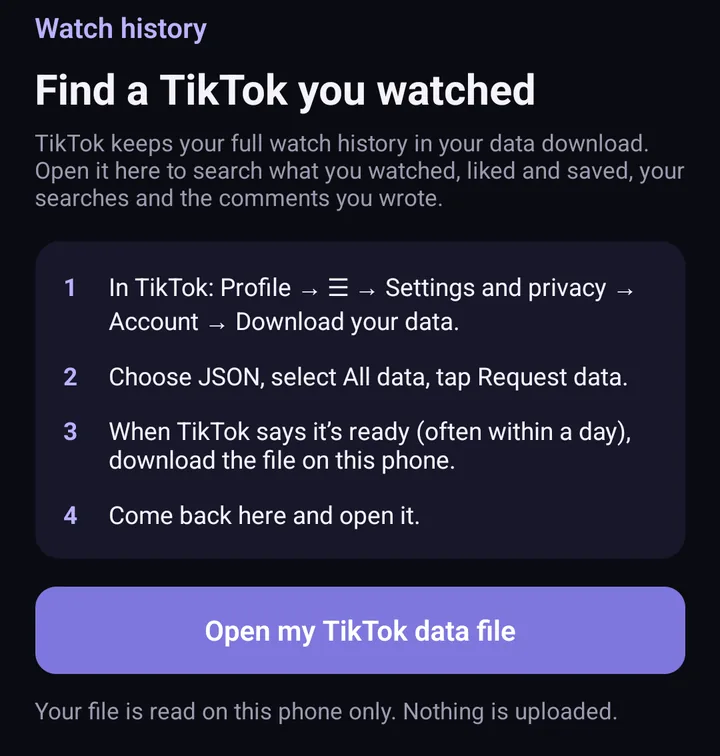
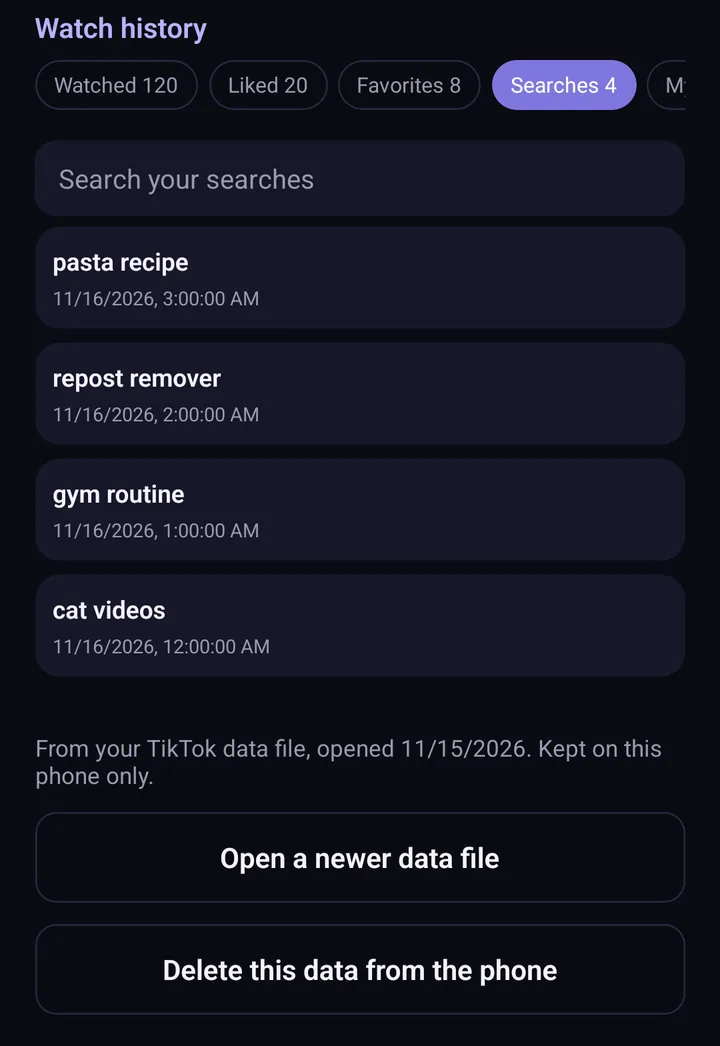
Telas da versão de teste do Freshslate (em inglês). O app final pode mudar um pouco.
O mesmo app ajuda a limpar o que os outros podem ver: tira suas republicações em massa, descurte vídeos, limpa favoritos e tem uma Verificação de Privacidade. Enquanto ele não sai, a nossa página ver histórico do TikTok faz a parte da busca direto no seu navegador.
Atualizado em 16 de novembro de 2026. O TikTok muda os menus de vez em quando; se algum botão mudou de lugar, avise a gente em [email protected].
Ache aquele vídeo mais rápido
O Localizador de Histórico do Freshslate abre o arquivo de dados do TikTok no seu celular e deixa você buscar cada vídeo assistido por data e criador.
- Tire todos os reposts de uma vez só e trave os que você quer manter
- Descurta vídeos e tire seus favoritos de uma vez
- Ache qualquer vídeo do seu histórico usando o download de dados do TikTok
- Você entra pela página oficial do TikTok. Sua senha e seus dados ficam com você