 Freshslate
Como apagar o histórico de pesquisa do TikTok
O histórico de pesquisa do TikTok é a lista do que você digitou na lupa. Ele aparece toda vez que você toca na busca, o que é prático até alguém olhar por cima do seu ombro. Aqui você vê como apagar uma pesquisa, limpar todo o histórico de uma vez, fazer isso no TikTok Lite e no PC, e por que às vezes as pesquisas parecem voltar.
Resposta rápida: Toque na lupa no topo da tela inicial e depois na caixa de busca. Suas pesquisas recentes aparecem logo abaixo. Toque no × ao lado de uma pesquisa para apagar só ela. Para apagar tudo, toque em Ver mais no fim da lista (se aparecer) e depois em Limpar tudo, e confirme. Os nomes podem variar um pouco conforme a versão do app. Em algumas versões também dá para gerenciar em Perfil → ☰ → Configurações e privacidade → Central de atividades. Ninguém mais consegue ver o seu histórico de pesquisa.
Onde fica o histórico de pesquisa do TikTok
Seu histórico de pesquisa não fica no seu perfil e não é uma aba. Na maioria das vezes ele aparece em um lugar só: logo abaixo da caixa de busca, no momento em que você toca nela.
- Abra o TikTok. Você cai na tela inicial (Para você ou Seguindo).
- Toque na lupa no canto de cima à direita. Em algumas versões é uma barra de busca no topo da tela.
- Toque dentro da caixa de busca. Não digite nada ainda.
- Suas pesquisas recentes aparecem numa lista embaixo da caixa, das mais novas para as mais antigas.
No começo aparecem só algumas. Se tiver Ver mais embaixo da última, toque para abrir uma lista maior. Essa é a lista completa que o app mostra para você.
Não aparece nenhuma pesquisa? Se a lista está vazia, talvez você já tenha limpado antes, esteja em outra conta, ou as pesquisas estejam escondidas atrás do bloco de sugestões. Role um pouco. Se o que aparece não parece com nada que você digitou, leia a parte sobre "Você pode gostar".
Como apagar uma pesquisa no TikTok
Às vezes você só quer sumir com uma pesquisa constrangedora e manter as outras. É bem simples.
No iPhone e no Android
- Toque na lupa no topo da tela inicial.
- Toque na caixa de busca para as pesquisas recentes aparecerem.
- Ache a pesquisa que você quer apagar.
- Toque no × do lado direito daquela linha.
Ela some na hora. Na maioria das versões não aparece um "tem certeza?" para uma pesquisa só, então cuidado para não tocar na errada. Não dá para desfazer, mas você sempre pode pesquisar a mesma coisa de novo se precisar.
Em alguns celulares Android e em algumas versões, em vez do ×, você precisa manter a pesquisa pressionada e tocar em Excluir. Se não tem × na sua tela, tente segurar o dedo em cima.
Como apagar todo o histórico de pesquisa do TikTok de uma vez
Se você quer começar do zero, dá para apagar tudo de uma vez em vez de tocar no × várias vezes.
No iPhone e no Android
- Toque na lupa no topo da tela inicial.
- Toque na caixa de busca.
- Role até o fim das pesquisas recentes e toque em Ver mais (se estiver lá).
- Toque em Limpar tudo. Em algumas versões esse botão fica no topo da lista.
- Confirme quando o TikTok perguntar se você tem certeza.
A lista inteira deve ficar vazia. Feche a tela de busca e abra de novo para conferir.
O TikTok muda os nomes de vez em quando. Você pode ver "Limpar tudo", "Limpar histórico de pesquisa", "Apagar tudo" ou um ícone de lixeira. Todos fazem a mesma coisa. Se não aparecer nenhum deles, talvez sua lista seja curta e o TikTok mostre só os × — aí é tocar no × de cada uma, ou tentar pela Central de atividades, logo abaixo.
Histórico de pesquisa na Central de atividades
Em algumas versões mais novas, o TikTok colocou uma página de histórico de pesquisa na Central de atividades, o mesmo lugar onde fica o histórico de vídeos assistidos. Ela mostra uma lista maior do que você pesquisou e, em algumas versões, deixa escolher várias para apagar de uma vez.
- Toque em Perfil.
- Toque no ☰ no canto de cima à direita.
- Toque em Configurações e privacidade.
- Toque em Central de atividades (em algumas versões aparece como "Centro de atividades").
- Toque em Histórico de pesquisa, se aparecer.
- Toque em Selecionar, escolha as pesquisas (ou selecione todas) e toque em Excluir.
Se a sua Central de atividades não tem a opção de histórico de pesquisa, sua versão ainda não recebeu. O jeito pela caixa de busca, explicado acima, continua funcionando para você.
Dica: na Central de atividades você também encontra o histórico de vídeos assistidos. Se você está limpando as pesquisas porque outra pessoa usa seu celular, talvez queira limpar ele também. O guia histórico do TikTok mostra onde ele fica e como apagar.
"Você pode gostar" não é o seu histórico de pesquisa
Muita gente pesquisa "como resetar o você pode gostar do TikTok" ou "como apagar as sugestões da pesquisa". Isso confunde bastante, então vale explicar o que é cada coisa na tela de busca.
Suas pesquisas recentes
São as coisas que você realmente digitou e pesquisou. Elas têm um × ao lado (ou um ícone de relógio em algumas versões). Esse é o seu histórico, e você pode apagar.
"Você pode gostar"
Embaixo das suas pesquisas recentes costuma aparecer um bloco chamado Você pode gostar (ou "Sugestões", ou "Em alta"). Isso não são coisas que você pesquisou. O TikTok escolhe com base no que está popular e no que ele acha que você curte, a partir dos vídeos que você assiste e curte.
Como não é histórico, o "Limpar tudo" não tira essas sugestões. O que dá para fazer:
- Em algumas versões tem um botão de Ocultar, um ícone de olho ou uma seta de atualizar ao lado do título "Você pode gostar". Toque nele para esconder as sugestões ou trocar por outras.
- Segurando uma sugestão, algumas versões deixam denunciar ou dizer que não tem interesse.
- Para mudar o que o TikTok sugere com o tempo, mude o que ele aprende sobre você. Toque em Não tenho interesse nos vídeos que você não quer ver. O guia em inglês how to reset your For You page explica a opção de atualizar o feed.
Se você não encontra nenhuma opção de ocultar, sua versão não deixa desligar o "Você pode gostar" por completo.
"Outras pessoas pesquisaram"
Quando você assiste a um vídeo, pode aparecer uma linha perto dos comentários ou embaixo da legenda com uma pesquisa sugerida, algo como "Outras pessoas pesquisaram: …". É uma sugestão baseada no que muita gente pesquisou depois de ver vídeos parecidos. Não é uma pesquisa sua, e não quer dizer que alguém específico pesquisou você ou aquele vídeo.
Sugestões enquanto você digita
Quando você começa a digitar, o TikTok mostra uma lista de jeitos de completar a pesquisa. A maioria vem do que todo mundo pesquisa, não do seu histórico. Limpar o histórico não muda essas sugestões, e é por isso que tem gente que acha que o histórico "voltou".
Por que as pesquisas voltam (ou não apagam)
"Histórico de pesquisa do TikTok não apaga" e "apaguei e voltou" são reclamações comuns. Aqui estão as causas reais.
1. Você está vendo sugestões, não o histórico
É a causa mais comum. Se o que aparece depois de limpar está no bloco "Você pode gostar", ou surge enquanto você digita, são sugestões. Veja a parte acima.
2. O app ainda não atualizou
Às vezes a lista parece igual logo depois de limpar. Feche o TikTok de vez (tire da lista de apps abertos) e abra de novo. Se as pesquisas sumiram depois de reabrir, funcionou.
3. Você está logado em outro celular, tablet ou computador
Pesquisas feitas em outros aparelhos podem aparecer na sua lista. Se você limpa no celular mas continua pesquisando no tablet, a lista enche de novo. Limpe em cada aparelho ou saia da conta nos que você não usa. Para ver onde sua conta está aberta, procure em Perfil → ☰ → Configurações e privacidade → Segurança uma opção como "Gerenciar dispositivos" ou "Seus dispositivos" (o nome varia).
4. Um cache antigo mostra pesquisas antigas
O app guarda alguns dados no celular para carregar mais rápido. Se pesquisas antigas insistem em voltar, limpe o cache: Perfil → ☰ → Configurações e privacidade → Liberar espaço → Cache → Limpar. Isso não apaga sua conta, vídeos nem curtidas, e não mexe nos rascunhos. Mas não limpe todos os dados do app nem desinstale sem antes ler como recuperar rascunhos do TikTok, porque os rascunhos ficam só no seu celular.
5. O app está desatualizado
Versões antigas podem ter falhas no botão de limpar tudo. Atualize o TikTok pela App Store ou pelo Google Play e tente de novo.
6. Aparecem pesquisas que você não fez
Se na lista aparecem coisas que você tem certeza que nunca digitou, e não são sugestões, outra pessoa pode estar usando sua conta. Pode ser alguém da família num tablet da casa, ou alguém que sabe sua senha. Confira seus dispositivos (causa 3), saia dos que você não reconhece e troque a senha. Ative também a verificação em duas etapas na área de segurança.
7. Você pesquisou de novo sem perceber
Tocar numa hashtag, num som ou numa sugestão de pesquisa embaixo de um vídeo pode contar como pesquisa e entrar na lista. Isso faz parecer que as antigas voltaram.
Como apagar o histórico de pesquisa do TikTok Lite
O TikTok Lite é a versão menor do app, muito usada no Brasil. A tela de busca é quase igual à do app normal:
- Abra o TikTok Lite e toque na lupa.
- Toque na caixa de busca.
- Toque no × ao lado da pesquisa que você quer tirar, ou em Limpar tudo se aparecer.
O Lite costuma ter menos configurações, então a página de histórico de pesquisa na Central de atividades pode não existir nele. Se o × não aparecer, tente segurar a pesquisa e procurar a opção de excluir. Se nada funcionar, entre na mesma conta pelo app completo e limpe por lá, e depois limpe o cache do Lite para tirar o que ficou salvo no aparelho.
Quem busca "apagar histórico TikTok Lite" às vezes quer apagar o histórico de vídeos assistidos, não o de pesquisa. Muitas versões do Lite não têm histórico de vídeos assistidos. Explicamos isso no guia histórico do TikTok.
Como apagar o histórico de pesquisa do TikTok no PC e no site
No computador, você usa o TikTok pelo tiktok.com no navegador. Lá o histórico de pesquisa funciona um pouco diferente.
- Entre em tiktok.com e faça login.
- Clique na caixa de Pesquisar (no menu da esquerda ou no topo, dependendo do layout).
- Suas pesquisas recentes aparecem embaixo da caixa.
- Passe o mouse sobre uma e clique no × para tirar. Se aparecer Limpar tudo, clique para apagar todas.
A lista do site pode não ser igual à do celular. Limpe as duas se quiser as duas vazias.
Limpar o histórico do navegador
Se você usou o TikTok no navegador, as páginas que você abriu (um vídeo ou uma página de resultados de busca) também ficam no histórico do próprio navegador, separado do TikTok. Para tirar:
- Chrome ou Edge: aperte Ctrl+H (Windows) ou Cmd+Y (Mac), busque "tiktok", marque os resultados e clique em excluir. Ou use a opção de limpar dados de navegação para apagar tudo.
- Safari no Mac: abra Histórico → Mostrar Todo o Histórico, busque "tiktok", selecione e aperte Delete.
- Firefox: aperte Ctrl+Shift+H (Windows) ou Cmd+Shift+H (Mac), busque "tiktok", selecione e apague.
Se você assiste TikTok pelo Chrome ou Safari do celular em vez do app, vale a mesma ideia: limpe o histórico do navegador nas configurações dele.
Histórico de comentários, menções, perfis e anúncios
No Google aparecem muitas buscas parecidas: "como apagar histórico de comentários TikTok", "de menções", "de perfis", "de anúncios". São coisas diferentes do histórico de pesquisa. Veja cada uma:
Histórico de comentários
Em muitas versões, a Central de atividades tem uma lista dos comentários que você fez. Para apagar um comentário, abra o vídeo, mantenha o seu comentário pressionado e toque em Excluir. Não existe botão para apagar todos de uma vez. Se você não lembra onde comentou, a página meus comentários do TikTok lê o seu arquivo de dados e lista todos os seus comentários com link para cada vídeo, para você ir apagando.
Histórico de menções
As menções (quando alguém marca você com @) aparecem na sua Caixa de entrada, nas notificações. Você não consegue apagar a menção que outra pessoa fez, mas pode controlar quem pode mencionar você em Configurações e privacidade → Privacidade, onde há opções sobre menções e marcações. Os nomes mudam por versão.
Histórico de perfis
Quando alguém fala em "histórico de perfis", quase sempre é o recurso Visualizações do perfil, que mostra quem visitou seu perfil (se estiver ligado para os dois). Não dá para apagar uma visita, mas você pode desligar o recurso em Configurações e privacidade → Privacidade → Visualizações do perfil. Os perfis que você abriu pela busca, esses sim, aparecem nas pesquisas recentes e saem com o × ou o Limpar tudo.
Histórico de anúncios
Os anúncios que você vê dependem do que o TikTok aprende sobre você. Em Configurações e privacidade costuma haver uma área de anúncios onde dá para ajustar a personalização e ver o que influencia os anúncios. Isso não é o histórico de pesquisa, e limpar as pesquisas não apaga essa parte.
Alguém pode ver o que eu pesquiso no TikTok?
Não. Seu histórico de pesquisa é privado. Outros usuários não veem o que você pesquisou, e a pessoa ou o vídeo que você pesquisou não recebe aviso. Criadores não ganham uma lista de quem pesquisou por eles.
| Pergunta | Resposta |
|---|---|
| Meus seguidores veem minhas pesquisas? | Não |
| A pessoa sabe se eu pesquisar o nome dela? | Não. Pesquisar não manda notificação |
| A pessoa sabe se eu abrir o perfil dela? | Só se Visualizações do perfil estiver ligado para os dois. Isso é sobre visitar o perfil, não pesquisar |
| "Outras pessoas pesquisaram" mostra minhas pesquisas? | Não. É baseado no que muita gente pesquisa |
| Quem usar meu celular vê minhas pesquisas? | Sim, se abrir o TikTok com você logado |
| O próprio TikTok vê minhas pesquisas? | Sim. Ele usa para escolher vídeos e sugestões |
| Pais veem minhas pesquisas pela Sincronização Familiar? | A Sincronização Familiar deixa um responsável controlar coisas como tempo de tela e restrição de conteúdo. Confira no app o que exatamente é compartilhado na sua versão |
Ou seja, o risco principal é alguém pegar seu celular, não outros usuários pela internet. Por isso limpar o histórico vale a pena se você divide o aparelho.
Mas o histórico de pesquisa não é a única coisa para pensar. Suas curtidas, favoritos, republicações e a lista de quem você segue podem ser vistos por outros, dependendo das suas configurações. Veja como esconder curtidas no TikTok e como tirar repost do TikTok.
Apagar o histórico de pesquisa apaga de vez?
Muita gente quer saber se dá para apagar o histórico de pesquisa "para sempre". O quadro honesto é este:
- No app, sim. Depois de limpar, essas pesquisas param de aparecer embaixo da caixa de busca e na Central de atividades.
- Do lado do TikTok, ele pode guardar alguns registros da sua atividade por um tempo, como a política de privacidade dele descreve. Limpar a lista no app não garante que todo registro some dos servidores do TikTok.
- No seu arquivo de dados, o histórico de pesquisa costuma ser uma das coisas incluídas. O TikTok avisa que as últimas 24 a 48 horas de alguns dados podem não entrar, então pesquisas muito recentes podem não aparecer ainda. Se quiser ver o que o TikTok guardou, peça seus dados e olhe a parte de pesquisas. O guia baixar dados do TikTok mostra como, e as páginas ver histórico do TikTok e estatísticas do TikTok mostram suas pesquisas a partir do arquivo, lidas só no seu navegador.
- No seu Para você, limpar as pesquisas sozinho normalmente muda pouco. O TikTok aprende principalmente com o que você assiste e por quanto tempo.
Se você quer que o TikTok não tenha mais nada, a única opção completa é excluir a conta, o que também apaga seus vídeos, curtidas e seguidores. Para a maioria das pessoas, limpar as pesquisas e ajustar a privacidade já resolve.
Dá para ver o histórico de pesquisa que eu apaguei?
No app, não. Não existe lixeira. Um arquivo de dados pedido depois de limpar pode não trazer essas pesquisas. Se você tinha baixado seus dados antes, aquele arquivo ainda tem a lista daquela época.
Como manter suas pesquisas privadas daqui para frente
A maioria das versões do TikTok não tem uma chave para parar de salvar pesquisas, como alguns apps têm um "pausar histórico". Então, se você não quer que a lista encha de novo, estes hábitos ajudam:
- Limpe quando terminar. Depois de uma pesquisa que você prefere não deixar na tela, toque no × na hora. Leva dois segundos.
- Bloqueie o celular. Como ninguém vê suas pesquisas pela internet, o risco é alguém abrir o app no seu celular. Uma senha de tela ou desbloqueio por rosto resolve quase tudo.
- Use contas separadas em aparelhos da família. Se o tablet da casa está na sua conta, todo mundo que usa ele aumenta seu histórico e vê o seu. Saia da conta ou adicione uma segunda conta para a outra pessoa tocando no seu nome de usuário no topo do perfil e em Adicionar conta.
- Use uma aba anônima no navegador. Se você usa o tiktok.com sem login, uma janela anônima não guarda as pesquisas depois que você fecha.
- Olhe a Central de atividades de vez em quando. Se a sua versão tem a página de histórico de pesquisa lá, ela pode ter mais itens do que a lista curta embaixo da busca.
Nada disso muda o que o TikTok aprende com suas pesquisas. Só tira a lista da sua tela.
Perguntas frequentes
Como apagar o histórico de pesquisa do TikTok?
Toque na lupa, toque na caixa de busca e toque no × ao lado de uma pesquisa. Para apagar tudo, toque em Ver mais e depois em Limpar tudo.
Como apagar todo o histórico de pesquisa do TikTok de uma vez?
Use o Limpar tudo embaixo das pesquisas recentes, ou Configurações e privacidade → Central de atividades → Histórico de pesquisa → Selecionar → Excluir, se a sua versão tiver.
Como apagar o histórico de pesquisa do TikTok Lite?
Igual ao app normal: toque na lupa, na caixa de busca e no × ou em Limpar tudo. Se não aparecer, limpe pelo app completo com a mesma conta.
Como limpar o histórico de pesquisa do TikTok no PC?
No tiktok.com, clique na caixa de busca e clique no × de cada pesquisa ou em Limpar tudo. Limpe também o histórico do navegador se não quiser deixar rastro no computador.
Alguém consegue ver o que eu pesquiso no TikTok?
Não. Só você vê seu histórico de pesquisa, a não ser que alguém use seu celular com você logado.
A pessoa sabe se eu pesquisar o nome dela no TikTok?
Não. Pesquisar alguém não manda nada para a pessoa.
Por que meu histórico de pesquisa do TikTok volta?
Na maioria das vezes, o que aparece são sugestões, não histórico. Se não for isso, reinicie o app, limpe o cache e limpe em cada aparelho em que você está logado.
Como resetar o "Você pode gostar" do TikTok?
Não dá para limpar como histórico, porque não são pesquisas suas. Algumas versões têm um botão de ocultar ou atualizar ao lado do título. Com o tempo, "Não tenho interesse" muda o que aparece.
Por que meu histórico de pesquisa não aparece?
Você pode ter limpado antes, estar em outra conta ou precisar rolar depois das sugestões. Atualize o app se a lista nunca aparece.
Como apagar o histórico de comentários do TikTok?
Um por um: abra o vídeo, mantenha seu comentário pressionado e toque em Excluir. A página meus comentários do TikTok ajuda a achar todos.
Como apagar o histórico de perfis do TikTok?
Os perfis que você pesquisou saem com o × ou o Limpar tudo. Quem viu seu perfil depende de Visualizações do perfil, que você pode desligar em Privacidade.
Limpar o histórico de pesquisa muda meu Para você?
Quase nada. O feed aprende mais com o que você assiste. Use "Não tenho interesse" e a opção de atualizar o feed para mudar de verdade.
Dá para ver as pesquisas que eu apaguei?
Não no app. Só um arquivo de dados baixado antes de você apagar ainda teria essas pesquisas.
O TikTok guarda um registro das minhas pesquisas?
Na maioria dos casos, sim: o arquivo de dados costuma listar suas pesquisas com datas.
Limpar o cache é a mesma coisa que apagar o histórico de pesquisa?
Não. Limpar o cache libera espaço no celular. Para apagar as pesquisas, use o × ou o Limpar tudo.
Como apagar o histórico do TikTok inteiro?
Não existe um botão único. Apague as pesquisas na busca e o histórico de vídeos assistidos na Central de atividades. O guia histórico do TikTok mostra a segunda parte.
Limpe as partes que as pessoas veem
Seu histórico de pesquisa é privado, então limpar é mais sobre quem pega seu celular. O que desconhecidos e colegas podem ver de verdade são suas republicações, suas curtidas (se estiverem públicas) e seus favoritos (se você escolheu mostrar). Isso pode virar centenas de vídeos, e o TikTok não tem botão para tirar tudo de uma vez.
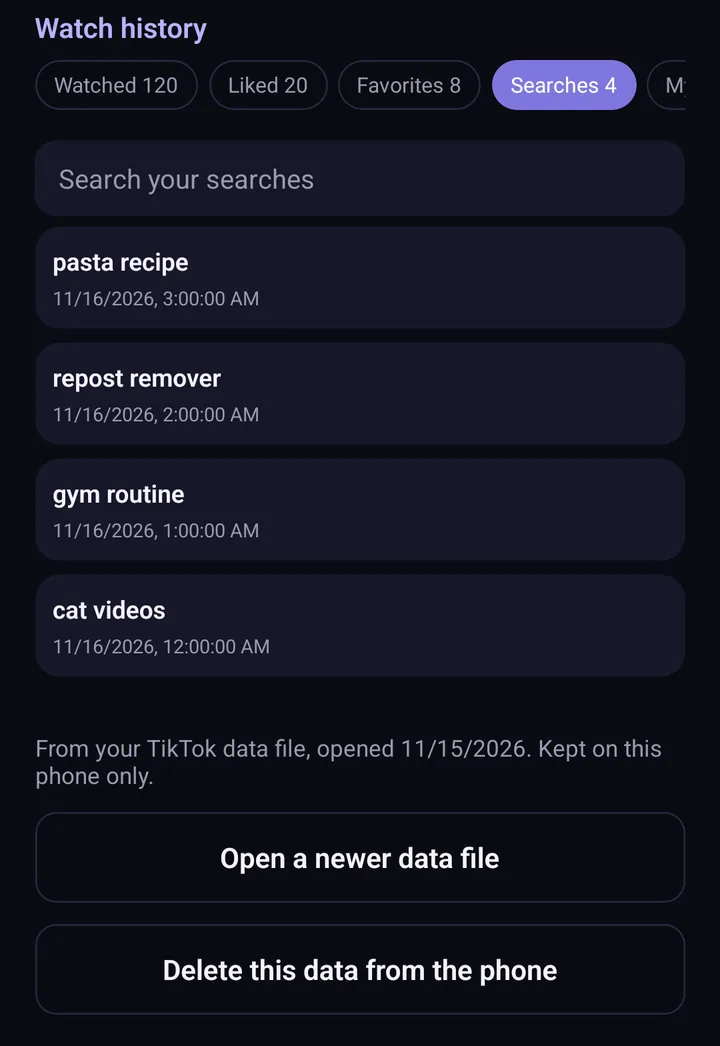
Telas da versão de teste do Freshslate (em inglês). O app final pode mudar um pouco.
O Freshslate, nosso app que chega em breve para iPhone e Android, tira suas republicações em massa, descurte vídeos e limpa favoritos, com uma Verificação de Privacidade que mostra passo a passo quem pode ver o quê. Ele funciona no seu celular, sem servidores do Freshslate, e você entra pela página do próprio TikTok, então ele nunca vê sua senha. Quer sentir como é? Experimente a demonstração interativa, ou comece pelo guia como tirar todos os reposts do TikTok.
Atualizado em 16 de novembro de 2026. O TikTok muda os menus de vez em quando; se algum botão mudou de lugar, avise a gente em [email protected].
Limpe também o que as pessoas veem
O histórico de pesquisa é privado, mas suas republicações, curtidas e favoritos podem não ser. O Freshslate limpa tudo em massa, direto no seu celular.
- Tire todos os reposts de uma vez só e trave os que você quer manter
- Descurta vídeos e tire seus favoritos de uma vez
- Ache qualquer vídeo do seu histórico usando o download de dados do TikTok
- Você entra pela página oficial do TikTok. Sua senha e seus dados ficam com você